







A inconsistência das informações é uma das maiores barreiras ao analisar dados. Um detalhe aparentemente pequeno, como um acento, pode se transformar em uma grande dor de cabeça, impedindo a unificação e o relacionamento de bases de dados – como ao usar um simples PROCV.
Imagine o seguinte cenário: você possui uma planilha com dados de vendas por cidade, como “São Paulo“, e precisa cruzá-la com outra base de dados logísticos onde a mesma cidade está registrada como “Sao Paulo“, sem o acento. Para o Google Planilhas, são dois locais completamente diferentes. E agora? Como fazer para remover acentos?
Esse tipo de problema pode comprometer a precisão de suas funções PROCV, PROCX, QUERY, de suas tabelas dinâmicas e, consequentemente, de seus dashboards. A boa notícia é que resolver isso é mais simples do que parece.
Neste guia prático, vamos explorar os métodos mais eficientes para remover acentos no Google Planilhas, desde fórmulas rápidas até automações com Apps Script. Prepare-se para limpar e padronizar suas bases de dados de uma vez por todas.
Cenário de teste: nome de cidades divergentes
Para este exercício, vamos considerar que:
- Coluna A: Nomes de cidades com acentuação correta (ex: “Goiânia”, “Vitória”, “Mogi Mirim”).
- Coluna E: Nomes das mesmas cidades, mas sem acentuação, provenientes de um sistema que não utiliza caracteres especiais (ex: “Goiania”, “Vitoria”, “Mogi Mirim”).
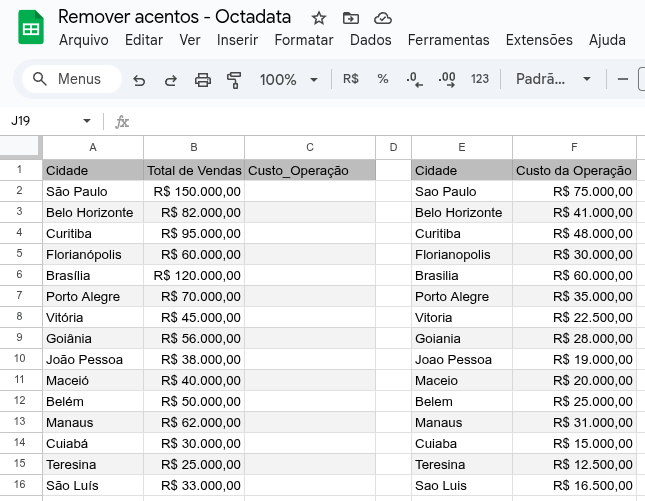
Podemos concordar que nessa situação, substituir os acentos é muito mais prático que corrigir o nome das cidades sem acento. Vamos a primeira solução!
Substituindo acentos com REGEXREPLACE
Já falamos sobre REGEX aqui no blog, inclusive, é uma leitura altamente indicada se você trabalha com dados de forma recorrente.
Pode confiar! REGEX ainda vai te salvar muito tempo de trabalho.
Voltando a solução, no português, apenas as letras vogais recebem acentuação gráfica: a, e, i, o, u.
Logo, o que precisamos é um REGEX para identificar todas essas vogais com seus possíveis acentos e substituir pela própria vogal sem acentuação. Estamos falando disso:
=REGEXREPLACE(REGEXREPLACE(REGEXREPLACE(REGEXREPLACE(REGEXREPLACE(REGEXREPLACE(A2;"[áàâãä]";"a");"[éèêë]";"e");"[íìîï]";"i");"[óòôõö]";"o");"[úùûü]";"u");"[ç]";"c")Note que sem usar o REGEXREPLACE, boa parte dos PROCX retornam erro:
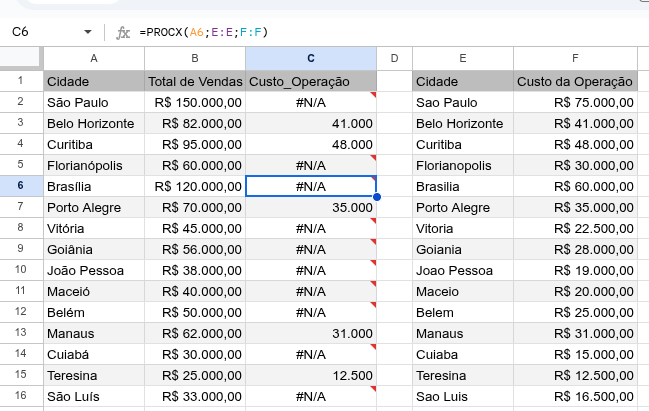
Nesse caso, eu poderia optar por criar uma nova coluna só para inserir o mesmo dado da coluna Cidade sem acento. Mas optei por passar o REGEXREPLACE diretamente no PROCX, veja só como tenho sucesso em todos eles:

Agora, o PROCX usa o nome da cidade já com os acentos removidos. Fazer isso com o Localizar e Substituir levaria, ao menos, 23 substituições manuais.
Substituindo acentos com a função SUBSTITUIR
Se você ainda não é fã de expressões regulares, é possível alcançar o mesmo resultado aninhando várias funções =SUBSTITUIR(). A lógica é a mesma: substituir cada caractere acentuado individualmente.
Esse método pode ser até mais interessante e rápido do que o REGEX, principalmente se você quer normalizar apenas algumas vogais.
=SUBSTITUIR(SUBSTITUIR(SUBSTITUIR(A2;"á";"a");"à";"a");"ã";"a")É um método funcional, mas para todas as vogais vai ficar mais longo de ser feito. Considere apenas para substituições pontuais.
Usando o Localizar e substituir (CTRL+H)
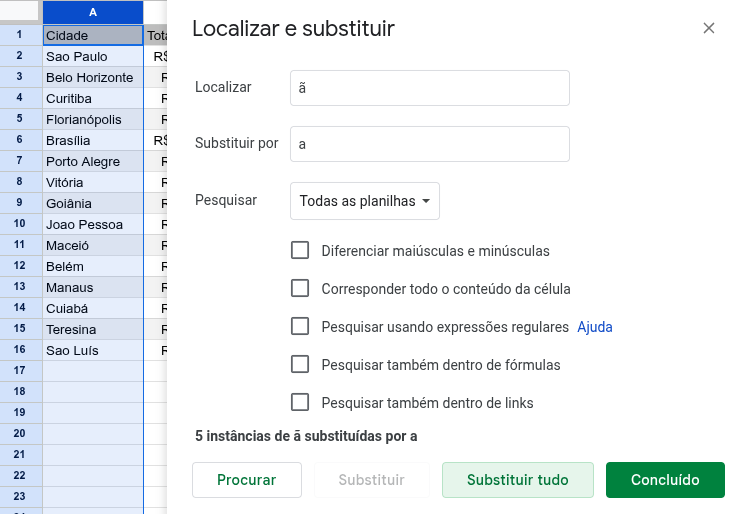
Para uma limpeza pontual e que não precisa ser dinâmica (ou seja, não se atualizará com novos dados), a ferramenta nativa “Localizar e substituir” é uma excelente opção.
- Selecione a coluna ou o intervalo de células que deseja limpar.
- Acesse o menu
Editar>Localizar e substituir(ou use o atalhoCtrl+Hno Windows ouCmd+Shift+Hno Mac). - No campo “Localizar”, insira o caractere acentuado (ex: “á”).
- No campo “Substituir por”, insira o caractere sem acento (ex: “a”).
- Clique em “Substituir tudo”.
Vantagem: É rápido e não exige fórmulas.
Desvantagem: É um processo manual e destrutivo, pois altera os dados originais. Se novos dados forem inseridos, você terá que repetir todo o processo.
Usando uma solução no Apps Script
Aqui é onde a coisa começa a ficar legal, pois sua imaginação é o limite. Você pode desde criar uma função com um nome próprio, como =REMOVERACENTOS(célula) a até mesmo uma automação que substitui automaticamente os acentos nas colunas a cada X tempo.
Como criar sua função REMOVERACENTOS:
- No seu Google Planilhas, vá em
Extensões>Apps Script. - Apague qualquer código que esteja no editor e cole o script abaixo:
/**
 * Remove acentos de uma string de texto.
 *
 * @param {string} input O texto a ser processado.
 * @return {string} O texto sem acentuação.
 * @customfunction
 */
function REMOVERACENTOS(input) {
  if (typeof input !== 'string') {
    return input;
  }
  var com_acento = "áàâãäéèêëíìîïóòôõöúùûüçÁÀÂÃÄÉÈÊËÍÌÎÏÓÒÔÕÖÚÙÛÜÇ";
  var sem_acento = "aaaaaeeeeiiiiooooouuuucAAAAAEEEEIIIIOOOOOUUUUC";
  var novastr = "";
  for (var i = 0; i < input.length; i++) {
    var troca = false;
    for (var j = 0; j < com_acento.length; j++) {
      if (input.substr(i, 1) == com_acento.substr(j, 1)) {
        novastr += sem_acento.substr(j, 1);
        troca = true;
        break;
      }
    }
    if (troca == false) {
      novastr += input.substr(i, 1);
    }
  }
  return novastr;
}Salve, volte para sua planilha e desfrute da nova função.
Conclusão: remover acentos pode ser fundamental
A padronização de dados não é apenas uma questão de organização: é um pilar fundamental para a confiabilidade de suas análises. Remover acentos é um passo crucial nesse processo, garantindo que seus relacionamentos de dados, fórmulas e relatórios funcionem perfeitamente.
Seja utilizando o REGEXREPLACE, o Ctrl+H do localizar e substituir, ou o Apps Script para uma solução definitiva, o Google Planilhas oferece as ferramentas certas para cada necessidade.
Esperamos que tenha gostado de conhecer essas possibilidades. Recentemente me deparei com esse problema e resolvi compartilhar algumas das formas que existem para resolver.
Aproveite para também participar do nosso grupo 100% gratuito no WhatsApp e fique por dentro das novidades sobre Google Sheets.