








Poucas pessoas conhecem todas as capacidades do Localizar e Substituir (CTRL + H) do Google Sheets. Vamos explorar ponto a ponto as possibilidades desse recurso, para que você possa poupar horas de trabalho manual.
Sabe aquela tarefa de remover o hífen de números de telefone, corrigir um erro de digitação recorrente ou padronizar um formato de dados? Fazer isso manualmente seria uma tarefa demorada e propensa a erros. E é aqui que o recurso Localizar e Substituir (ou o atalho CTRL+H) se torna seu melhor amigo no Google Sheets!
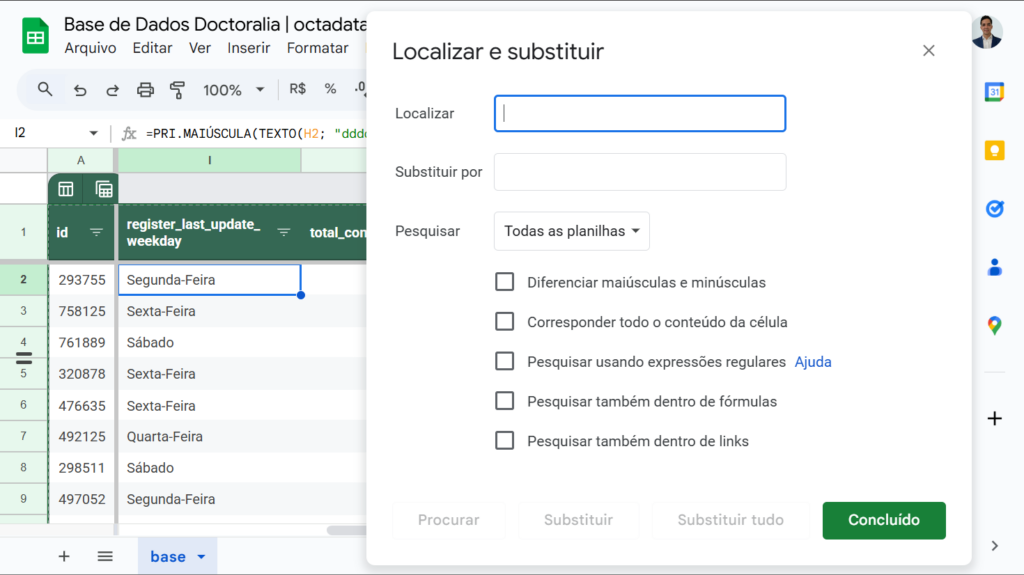
Como abrir a funcionalidade de Localizar e Substituir
Existem duas maneiras para utilizar o recurso de Localizar e Substituir:
- O mais rápido é através do atalho CTRL + H no Windows ou ⌘ + Shift + H no Mac.
- Também existe a possibilidade de usar o menu superior, indo em Editar > Localizar e substituir.
Ao abrir a caixa de diálogo “Localizar e substituir”, você verá dois campos principais:
- Localizar: Aqui você digita o texto ou valor que deseja encontrar na sua planilha.
- Substituir por: E aqui você digita o texto ou valor pelo qual deseja substituir o que foi encontrado.
Esse é o caso de uso mais frequente que você deve ter, mas entre os botões de ação na caixa de diálogo você tem algumas opções na parte inferior da caixa:
- Concluído: Fecha a caixa de diálogo.
- Procurar: Este botão localiza a próxima ocorrência do seu termo de pesquisa na planilha. É ótimo para verificar as correspondências uma por uma antes de fazer qualquer alteração.
- Substituir: Após usar o “Procurar” e encontrar uma célula, este botão substitui apenas essa ocorrência específica e, em seguida, procura automaticamente a próxima.
- Substituir tudo: Este é o botão mais poderoso (e que exige mais atenção!). Ele substitui todas as ocorrências do seu termo de pesquisa de uma só vez, com base nas suas configurações de pesquisa.
Exemplo 1: remover hifen de texto
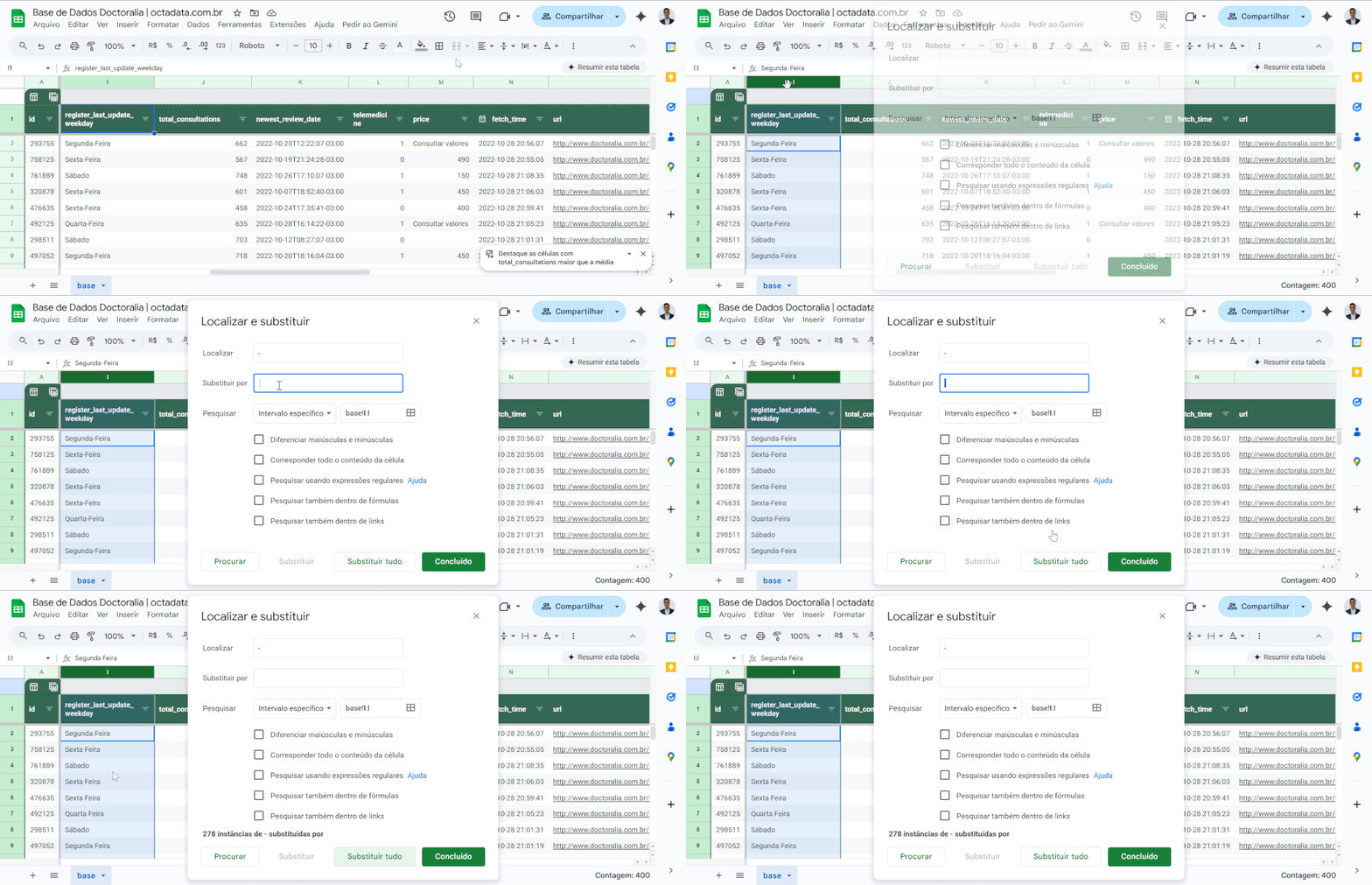
Perceba na imagem abaixo, que na minha coluna I eu tenho os dias da semana, mas preciso substituir o hífen (“-“) por um espaço em branco (” “).
O passo a passo é:
- Selecionar apenas a coluna que quero efetuar a substituição.
- Preencher o Localizar com o hífen e o Substituir por com um espaço.
- Clicar em Substituir tudo.
Refinando a busca do Localizar e Substituir
No exemplo anterior, note que a opção “Pesquisar” estava marcada com Intervalo específico e somente com a coluna I que selecionamos anteriormente.
Porém, também existe a possibilidade de usar o menu suspenso e definir o escopo da sua busca:
- Todas as planilhas: Procura em todas as abas (planilhas) dentro do seu arquivo atual.
- Esta planilha: Limita a busca apenas à aba que você está visualizando no momento.
Filtros de precisão: como utilizar
Abaixo do campo “Pesquisar”, você encontrará várias caixas de seleção que são essenciais para controlar exatamente o que você encontra.
- Diferenciar maiúsculas e minúsculas:
- Desmarcado (Padrão): O Google Sheets ignora a diferença. Se você procurar por “produto”, ele encontrará “produto”, “Produto” e “PRODUTO”.
- Marcado: A busca se torna sensível. Procurar por “produto” encontrará apenas “produto”, ignorando “Produto”.
- Corresponder todo o conteúdo da célula:
- Desmarcado (Padrão): Encontra o texto mesmo que ele seja parte de um texto maior. Se você procurar por “sol”, ele encontrará “sol”, mas também “soldado” ou “console”.
- Marcado: Só encontra células onde o conteúdo inteiro é exatamente o que você digitou. Procurar por “sol” só encontrará células que contenham apenas a palavra “sol”.
- Pesquisar usando expressões regulares (RegEx):
- Esta é uma ferramenta avançada para usuários que precisam encontrar padrões complexos, mas muito útil. Por exemplo, você pode usar uma expressão regular para encontrar todas as células que contenham um endereço de e-mail ou um número de telefone com um formato específico.
- Leitura recomendada: Dominando funções REGEX no Google Sheets: guia definitivo
- Esta é uma ferramenta avançada para usuários que precisam encontrar padrões complexos, mas muito útil. Por exemplo, você pode usar uma expressão regular para encontrar todas as células que contenham um endereço de e-mail ou um número de telefone com um formato específico.
- Pesquisar também dentro de fórmulas:
- Desmarcado (Padrão): A busca é feita nos resultados das fórmulas (o que você vê na célula).
- Marcado: A busca é feita dentro do texto da própria fórmula.
- Exemplo: Se a célula A1 tiver a fórmula
=SOMA(B1:B10)e a célula A2 exibir o resultado “Total”, procurar por “Total” (desmarcado) encontrará A2. Procurar por “SOMA” (marcado) encontrará A1.
- Pesquisar também dentro de links:
- Se suas células contêm hiperlinks, marcar esta opção permite que você localize e substitua texto dentro da própria URL do link.
Exemplo 2: padronizando dados
Um caso muito comum em planilhas sem validação de dados, são registros fora do padrão, onde por exemplo:
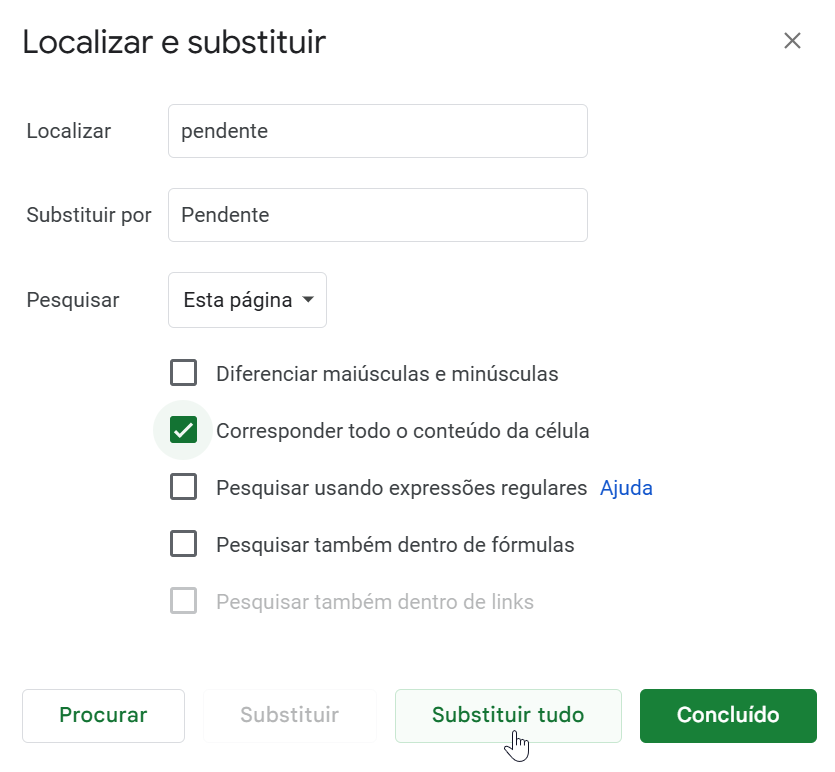
- Em uma coluna “Status”, você tem variações como “Pendente”, “pendente”, “PENDENTE” e “Pendente “. Você precisa que todos sejam “Pendente” para filtrar ou usar em uma Tabela Dinâmica.
Solução:
- Primeiro, remova espaços extras:
- Localizar:
Pendente(com um espaço no final) - Substituir por:
Pendente - Clique em Substituir tudo.
- Localizar:
- Depois, padronize o case:
- Localizar:
pendente - Substituir por:
Pendente - Desmarque “Diferenciar maiúsculas e minúsculas” (para que ele encontre “pendente” e “PENDENTE”).
- Marque “Corresponder todo o conteúdo da célula” (para não substituir a palavra “pendente” dentro de outra frase).
- Clique em Substituir tudo.
- Localizar:
Pesquisar usando expressões regulares – REGEX
Às vezes, você não quer encontrar um texto exato, mas sim um padrão. Você pode querer encontrar qualquer endereço de e-mail, qualquer número de telefone ou qualquer link, independentemente do texto exato. É para isso que servem as Expressões Regulares (ou “RegEx”).
Pode parecer complicado, mas é muito poderoso. Vamos usar um exemplo prático onde precisamos anonimizar dados sensíveis.
Problema: Você tem uma planilha com milhares de comentários de usuários e precisa publicá-los ou analisá-los, mas primeiro precisa remover todos os endereços de e-mail para cumprir normas de privacidade (LGPD).
Objetivo: Encontrar qualquer e-mail (ex: [email protected], [email protected]) e substituí-lo por [email_removido].
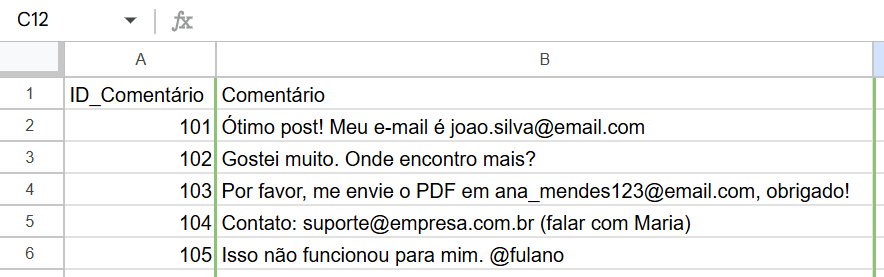
São poucos comentários nesse caso, mas imagine que você tenha uma base com 3.000.
O Passo a Passo com RegEx
- Abra a ferramenta: Pressione CTRL+H.
- Selecione o Intervalo: Para segurança, selecione apenas a coluna “Comentário” (de
B2atéB5). No menu “Pesquisar”, escolha o seu intervalo (ex:Página1!B2:B5). - No campo “Localizar”, insira a expressão regular para e-mails. Para o Google Sheets (que usa a sintaxe RE2), esta é uma expressão robusta e comum:
[a-zA-Z0-9._%+-]+@[a-zA-Z0-9.-]+\.[a-zA-Z]{2,}- O que isso significa?
[...]+: Encontre um ou mais caracteres…@: …seguidos do símbolo “@”…[...]+: …seguidos de um ou mais caracteres do domínio…\.: …seguidos de um ponto…[a-zA-Z]{2,}: …seguido de 2 ou mais letras (como .com, .br, .net).
- O que isso significa?
- No campo “Substituir por”, digite o texto que você quer que apareça no lugar:
[email_removido] - A ETAPA MAIS IMPORTANTE: Marque a caixa de seleção “Pesquisar usando expressões regulares”. Se você esquecer isso, o Google Sheets procurará pelo texto literal da sua RegEx (e não encontrará nada).
- Verifique as outras caixas: Desmarque “Diferenciar maiúsculas e minúsculas” e “Corresponder todo o conteúdo da célula” (já que o e-mail está dentro da célula, e não é a célula inteira).
- Execute: Clique em “Substituir tudo”.

DICA: Você não precisa se tornar um especialista em expressões regulares. Basta descrever o seu padrão para o Gemini ou ChatGPT, e pedir para que seja criado uma expressão regular para ser usada no Google Sheets.
Conclusão
Dominar o Localizar e Substituir (CTRL+H) é um salto ao trabalhar com Google Sheets. O que antes levava horas de trabalho manual e tedioso, agora pode ser feito em segundos, com mais precisão e confiança.
Comece usando em tarefas simples e, aos poucos, explore as opções avançadas como as Expressões Regulares. Você verá como essa ferramenta se tornará indispensável no seu kit de produtividade em planilhas.