








A função SPLIT é uma das mais poderosas do Google Sheets quando o assunto é transformar textos em dados estruturados. Se você já precisou separar textos, como nome e sobrenome, extrair informações de e-mails ou dividir códigos por traço ou vírgula, esse post é pra você.
O que é a função SPLIT?
A função SPLIT permite separar automaticamente o conteúdo de uma célula em várias partes, de acordo com um delimitador (como espaço, vírgula, traço, ponto e vírgula etc.).
Sintaxe:
=SPLIT(texto; delimitador; [dividir_por_cada]; [remover_texto_vazio])texto: é o conteúdo da célula que você quer dividir.delimitador: é o caractere usado para separar o texto.- os parâmetros entre [] são opcionais:
dividir_por_cada→ VERDADEIRO ou FALSO.- Indica se cada caractere do delimitador deve ser considerado individualmente.
- Exemplo: se a célula A1 tem o valor “123-456/789” e você aplicar a função
=SPLIT(A1; "-/"; VERDADEIRO), o retorno será: 123 | 456 | 789. Cada valor em uma coluna diferente.
remover_texto_vazio→ VERDADEIRO ou FALSO.- Define se os valores vazios entre delimitadores consecutivos devem ser removidos do resultado.
- VERDADEIRO (padrão): ignora células vazias geradas por delimitadores repetidos.
- FALSO: mantém os valores vazios como colunas/células no resultado.
Exemplo prático: separar nome e sobrenome
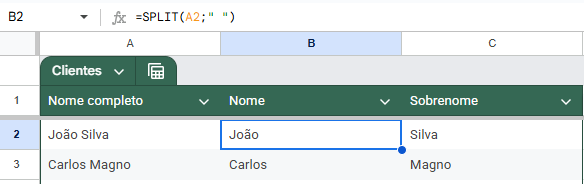
Se você tem uma base com nomes de clientes e deseja separar o nome do sobrenome, se eles estão separados por um espaço, sua fórmula será:
=SPLIT(A2;" ")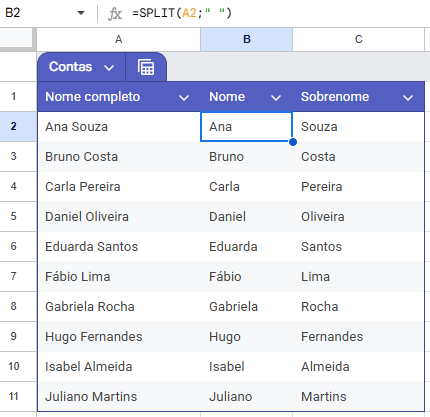
Ao inserir a função na coluna B, ela fará a divisão do texto usando um espaço como delimitador do texto – ou seja, o que separa um valor do outro – e com isso, a coluna C será preenchida sem que seja necessário replicar a fórmula.
Exemplo 2: Dividir e-mails em usuário e domínio
Outro caso muito recorrente, é dividir e-mails em nome de usuário e domínio. Perceba que com nome e sobrenome, o que separava um do outro era um espaço. No caso do e-mail, é o arroba (@).
Com isso, basta usar o arroba como separador:
=SPLIT(A3;"@")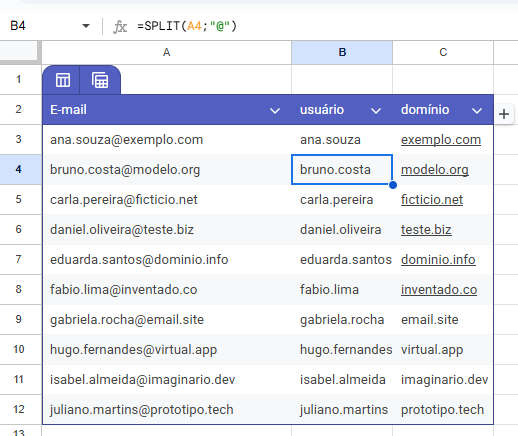
Dica: remover espaços adicionais
É comum encontrar bases dedados com espaços indesejados. Como você pode combinar várias funções, é possível utilizar SPLIT com TRIM (ou ARRUMAR em português).
Exemplo:
=SPLIT(TRIM(A2); "@")Quando usar SPLIT e quando não usar?
| Use SPLIT quando… | Evite SPLIT se… |
|---|---|
| O delimitador é fixo (ex: vírgula) | O padrão de separação é muito irregular |
| Você quer gerar colunas separadas | O texto tem múltiplas camadas (ex: HTML) |
| Precisa automatizar planilhas | Precisa manter dados agrupados |
No caso de textos sem um padrão definido, por exemplo, alguns nomes e sobrenomes podem conter um “de” ou “da” – que pode causar problemas na hora de dividir o texto.
Nesse caso, você pode tentar resolver usando funções REGEX:
Conclusão
A função SPLIT no Google Sheets é ideal para transformar textos bagunçados em dados prontos para análise. Com poucos cliques e a função certa, você economiza tempo e não tem que lidar com essa questão de forma manual.
Esperamos que tenha curtido esse passo a passo sobre manipulação de textos no Google Planilhas. Aproveite para também aprender sobre as funções REGEX, pois elas permitem o match entre qualquer tipo de padrão que se possa ter em textos.
No mais, participe também do nosso grupo 100% gratuito no WhatsApp. Caso tenha ficado com dúvidas, use nossa seção de comentário aqui abaixo.