







Você já passou pela situação de compartilhar uma planilha no Google Sheets e, de repente, alguém altera uma fórmula importante ou apaga dados cruciais sem querer? Manter a integridade das informações é fundamental, principalmente quando o trabalho é colaborativo.
A boa notícia é que o Google Sheets oferece uma solução robusta e flexível para esse problema: o recurso “Proteger páginas e intervalos”. Com ele, você define exatamente como proteger planilha contra edição, listando quem pode editar cada parte da sua planilha.
Neste guia completo, vamos mostrar o passo a passo para você dominar essa funcionalidade e nunca mais se preocupar com edições indesejadas.
Por que proteger planilha contra edição?
Antes de entrarmos no “como”, vamos entender o “porquê”. Bloquear partes de uma planilha é essencial para:
- Evitar erros humanos: Impede que fórmulas, dados de base ou cabeçalhos sejam alterados acidentalmente.
- Garantir a segurança dos dados: Protege informações sensíveis de serem vistas ou modificadas por usuários não autorizados.
- Facilitar a colaboração: Permite que múltiplos usuários trabalhem no mesmo arquivo, mas apenas nas áreas designadas a eles.
- Manter a padronização: Assegura que a estrutura da planilha permaneça intacta.
Protegendo um intervalo específico (Células ou Colunas)
Essa é a funcionalidade mais comum e útil. Ideal para proteger colunas com fórmulas, células com dados fixos ou qualquer intervalo que não deva ser alterado por todos.
Passo 1: Selecione o que você quer proteger
Clique e arraste para selecionar as células, a coluna inteira (clicando na letra da coluna) ou a linha (clicando no número da linha) que deseja bloquear.
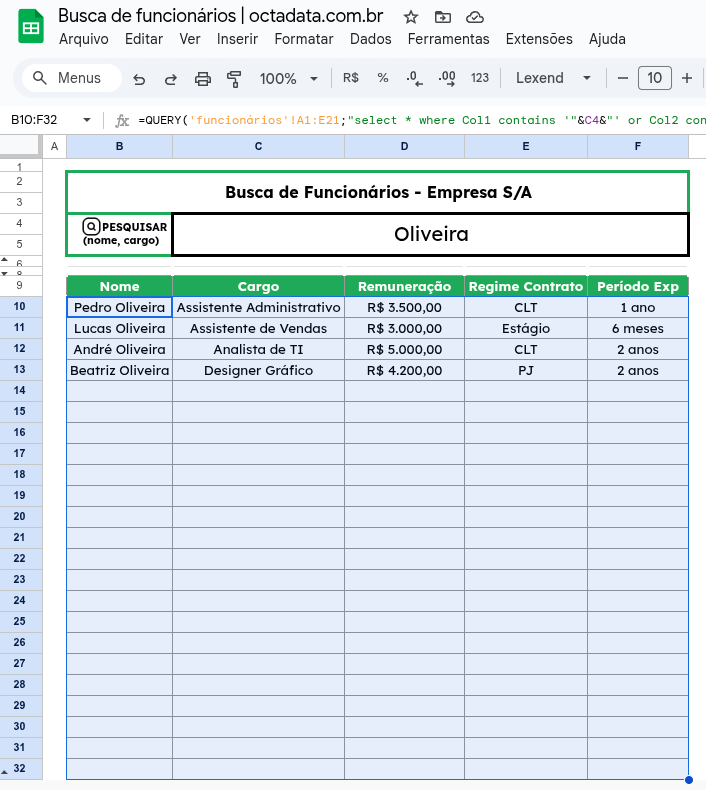
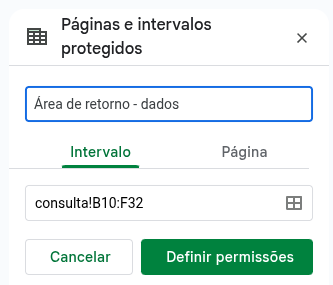
Por exemplo, na minha planilha de buscar funcionários, não quero que ninguém consiga alterar o qu está no intervalo B10:F32.
Passo 2: Acesse a opção de proteção
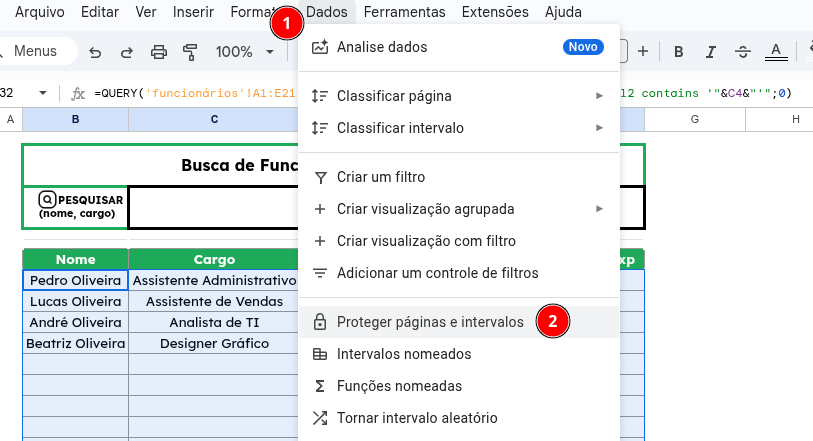
Com o intervalo selecionado, vá ao menu superior e clique em Dados > Proteger páginas e intervalos.
Passo 3: Configure a proteção
Uma barra lateral será aberta à direita. Na aba “Intervalo”, você pode adicionar uma breve descrição para se lembrar do que está protegido (ex: “Área de retorno – dados”). Em seguida, clique no botão “Definir permissões”.
Passo 4: Defina quem pode editar
Agora, uma janela de opções aparecerá. Você tem duas escolhas principais:
- Mostrar um aviso ao editar este intervalo: Qualquer pessoa poderá editar, mas receberá um alerta antes, perguntando se tem certeza. É uma proteção “leve”.
- Restringir quem pode editar este intervalo: Esta é a opção mais segura. Ao selecioná-la, você pode decidir quem terá acesso:
- Somente você: Apenas o proprietário da planilha (ou quem configurou a proteção) pode editar.
- Personalizado: Permite que você escolha pessoas específicas da sua lista de contatos ou insira os e-mails dos colaboradores que terão permissão.
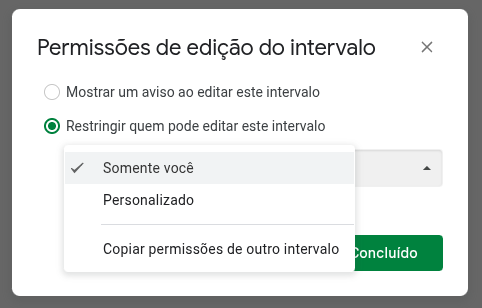
Escolha a opção que mais se adapta ao que você necessita e clique em Concluído. O intervalo selecionado agora está protegido contra edições não autorizadas.
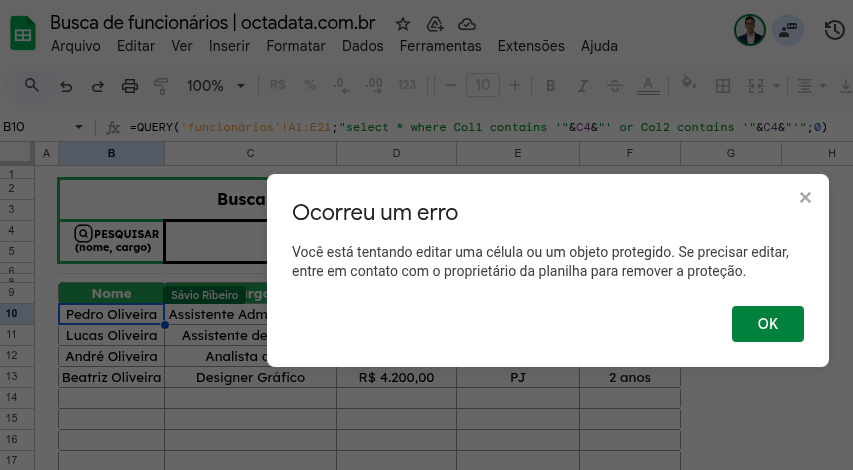
Quando outra pessoa tentar editar esse intervalo que acabou de ser protegido, receberá um aviso como esse abaixo e nenhuma alteração será efetivada:
Como proteger uma página inteira
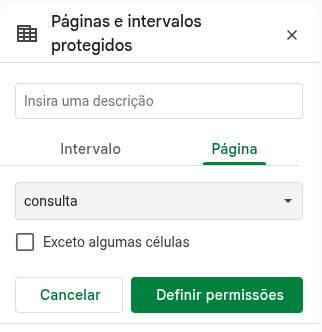
O processo semelhante ao anterior, a diferença é que no lugar de selecionar um intervalo, você irá novamente em Dados > Proteger páginas e intervalos. Na barra lateral que se abrir, clique na aba “Página”.
DICA BÔNUS: Opção “Exceto algumas células”
Uma funcionalidade fantástica aqui é a caixa de seleção “Exceto algumas células”. Imagine que você bloqueou a página inteira, mas quer que sua equipe possa preencher apenas as células de B2 a B10. Basta marcar essa caixa e inserir o intervalo B2:B10.
Dessa forma, toda a aba estará bloqueada, com exceção das células que você liberou.
Você poderá adicionar quantos intervalos for necessário.
Apenas alertar, não bloquear edição
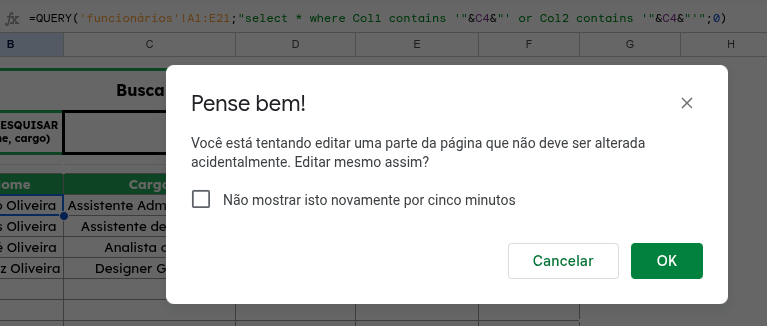
Quando você usa a opção “Mostrar um aviso ao editar este intervalo“, qualquer pessoa poderá editar, mas receberá um alerta antes, perguntando se tem certeza. É uma proteção “leve”.
Será um alerta como esse:
Gerenciando as Proteções Criadas
Toda vez que você acessar Dados > Proteger páginas e intervalos, a barra lateral mostrará uma lista de todas as proteções ativas na sua planilha. Clicando em uma delas, você pode facilmente:
- Alterar as permissões de edição.
- Mudar o intervalo protegido.
- Excluir a proteção, clicando no ícone de lixeira.
Lembre-se que pode ser necessário navegar entre cada uma das páginas da sua planilha para visualizar as respectivas proteções que existem. Se você está na página “consulta”, provavelmente serão mostradas somente as proteções dessa página.
Com isso, agora você pode proteger suas planilhas contra edições indesejadas. Um passo simples, mas poderoso, para garantir a precisão e a segurança dos seus dados. Seja bloqueando uma única célula com uma fórmula complexa ou uma aba inteira com informações cruciais, agora você tem o controle total sobre quem pode editar o quê.
Caso tenha tido alguma dúvida, use nossa seção de comentários aqui abaixo. Participe também do nosso grupo 100% gratuito no WhatsApp.