








As tabelas dinâmicas no Google Sheets são ferramentas poderosas para resumir e analisar dados rapidamente. Lembre-se: nem tudo precisa virar uma dashboard. Uma das funcionalidades essenciais é a capacidade de ordenar dados, facilitando a visualização de padrões e insights.
Neste guia, vamos te mostrar como ordenar dados em tabelas dinâmicas de maneira simples e eficaz.
Ordenar dados numéricos: como fazer na tabela dinâmica
Para esse exercício, vamos considerar a tabela abaixo:
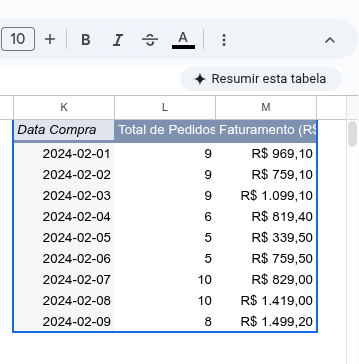
Como temos 3 valores numéricos (sim, datas formatadas são valores numéricos), há possibilidade de ordenar essas 3 colunas de ordem crescente para decrescente ou vice-versa.
Atualmente está ordenando da data mais antiga para a mais recente. Eu poderia querer exibir uma lista do dia com mais faturamento para o menos.
Nesse caso, ajustaríamos a seção Linhas da tabela dinâmica:
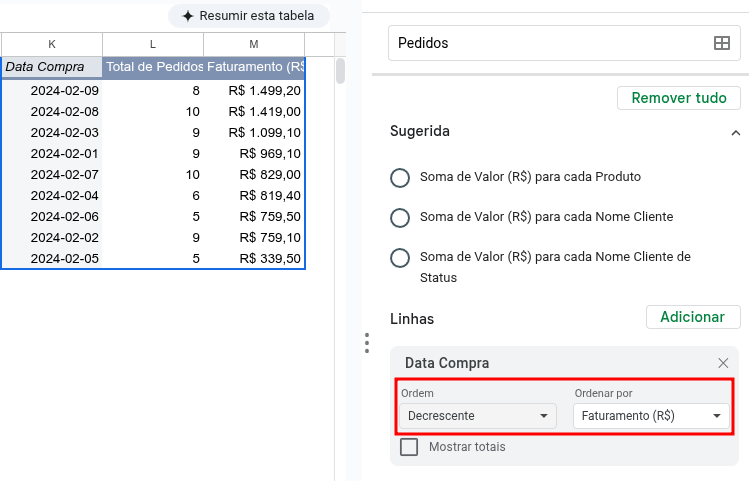
O mesmo poderia ser feito para a coluna com o Total de Pedidos.
DICA: Quando você cria um gráfico em cima de uma tabela dinâmica e aplica qualquer ordenamento, esses ordenamentos também são aplicados ao gráfico.
Ordenando coluna de texto
Colunas de textos também podem ser ordenadas nas tabelas dinâmicas, a diferença é que o critério será a ordem alfabética de A-Z ou Z-A.
Tome como exemplo a tabela abaixo:
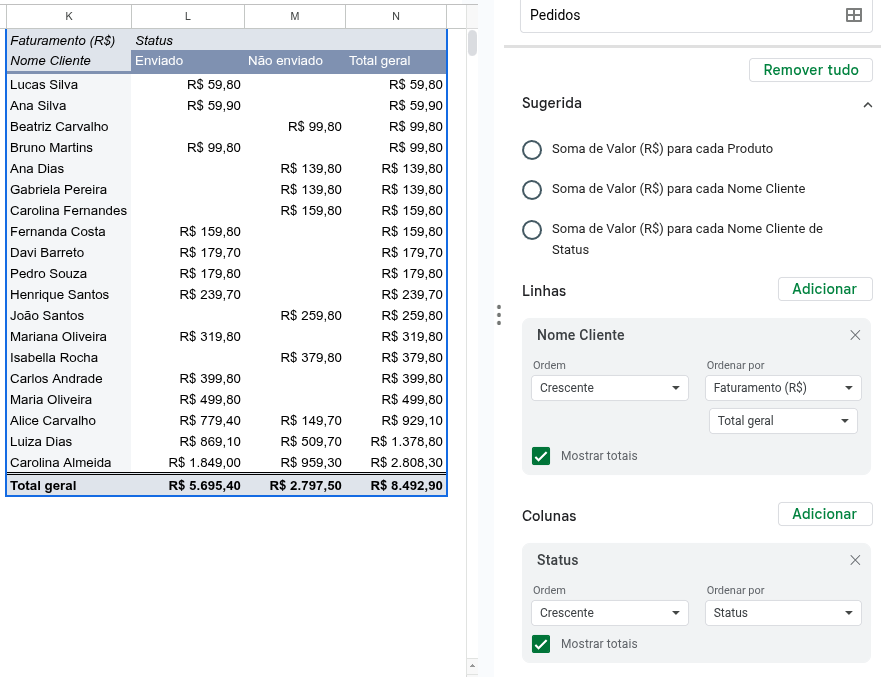
Note que não há qualquer padrão no ordenamento na primeira coluna com o nome do cliente, já que está ordenando pelo total geral do faturamento.
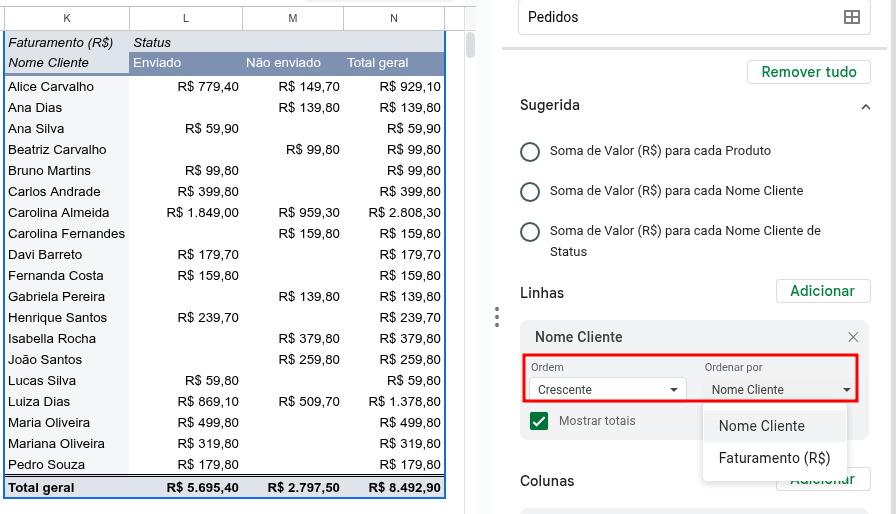
Nesse caso, bastaria alterar a o “Ordenar por” de Faturameto para Nome Cliente. Em seguida, definir se queremos crescente (A-Z) ou decrescente (Z-A).
Conclusão
Dicas simples e curta, que pode ser útil para quem ainda não está 100% ambientado com as tabelas dinâmicas do Google Sheets.
Diferentemente do Excel que permite filtros e ordenamento das colunas diretamente na tabela, no Google Sheets é necessário utilizar o menu lateral para realizar os ajustes.
Aproveite para participar da nossa comunidade 100% gratuita no WhatsApp.