








Trabalhar com dados nem sempre significa receber uma planilha pronta e formatada. Frequentemente, sistemas de CRM, plataformas de e-commerces e bancos de dados exportam informações no formato .CSV (Comma-Separated Values ou valores separados por vírgulas).
Se você já tentou abrir um desses arquivos e se deparou com um amontoado de textos ininteligíveis em uma única célula, não se preocupe. O Google Sheets possui ferramentas nativas poderosas para importar csv e tratar esses dados.
Neste guia, vamos te ensinar as duas maneiras mais eficazes e profissionais de transformar um arquivo de texto bruto em uma tabela organizada.
O que é um arquivo .csv?
Basicamente, é um arquivo de texto para armazenar dados em formato de tabela. Os registros também são em linhas, assim como uma planilha, mas a separação das colunas geralmente é feita com vírgula (por isso o comma, vírgula em inglês). No entanto, outros separadores podem ser utilizados.
Quando você abre um arquivo .csv no bloco de notas, verá algo assim:
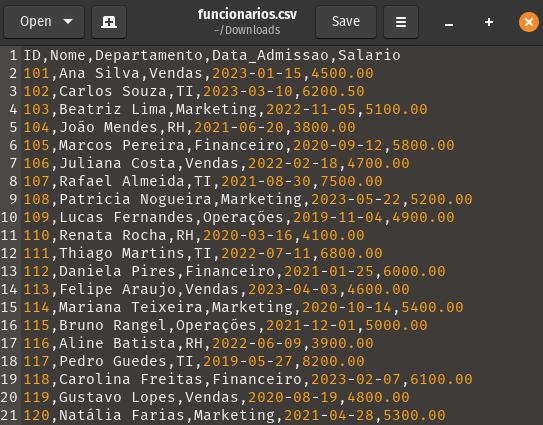
Note que no topo eu tenho o nome das colunas também separado por vírgula, assim como os respectivos valores que vem abaixo.
DICA: Quando valores aparentemente numéricos aparecem entre aspas, significa que eles estão sendo tratados como texto e não como números. Logo, para fazer operações matemática pode se fazer necessário a conversão desses dados.
Método 1: Ferramenta de Importação (Recomendado)
Este é o método “oficial” e mais seguro, ideal para arquivos grandes ou quando você precisa garantir que datas e números sejam interpretados corretamente desde o início.
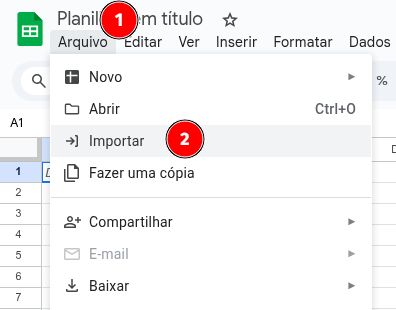
Passo 1: Inicie a importação com uma planilha/página em branco aberta, vá ao menu superior e clique em Arquivo > Importar.
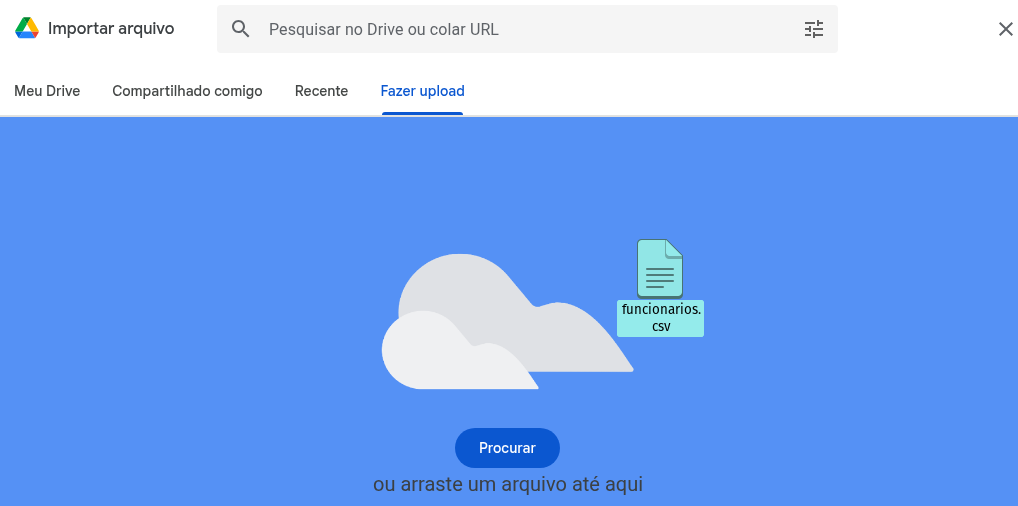
Passo 2: Na tela seguinte, você terá a opção de selecionar um .csv que já esteja salvo no seu Google Drive ou poderá Fazer upload direto do seu PC – que é o que vamos fazer.
Passo 3: Configurações de Importação: Após carregar o arquivo, o Google Sheets mostrará uma janela de configurações. Aqui é onde a mágica acontece.
- Converter texto em números, datas e fórmulas: Mantenha esta opção marcada para que o Google entenda que “4500.00” é dinheiro e não texto.
- Local da importação: Escolha “Substituir planilha” (limpa tudo e cola os dados) ou “Inserir nova página” (cria uma aba nova).
- Como geralmente eu crio uma nova página em branco ou começo uma planilha do zero, eu gosto muito de utilizar a opção Substituir dados na célula selecionada.
- Tipo de separador: O “Detectar automaticamente” costuma funcionar muito bem. Porém, se os dados ficarem bagunçados, mude manualmente para Vírgula (ou Ponto e vírgula, dependendo da origem do seu arquivo).
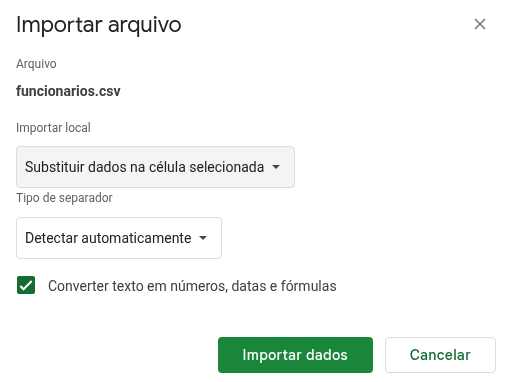
Clique em Importar dados. Pronto! Sua tabela estará perfeitamente formatada.
Método 2: Copiar, Colar e “Dividir Texto em Colunas”
Lembra do arquivo .csv aberto no bloco de notas que mostramos no início? Então, você também pode copiar o conteúdo dele:
Cole o conteúdo CSV diretamente no Google Sheets, como fizemos abaixo:
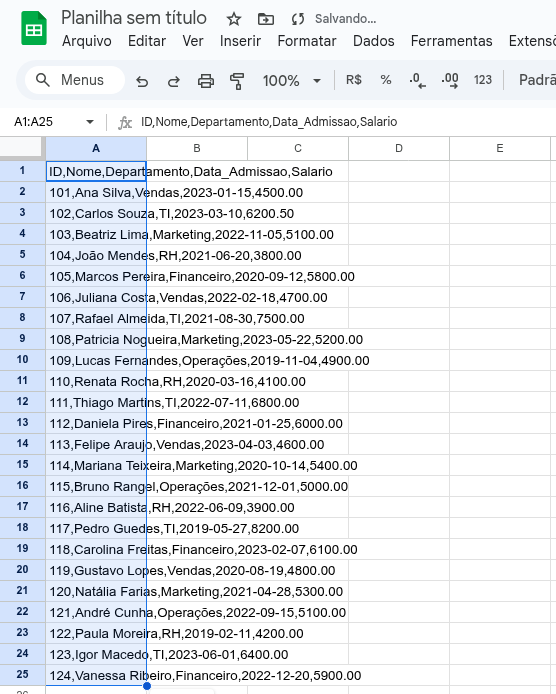
Ficou uma bagunça, mas o pulo do gato nesse método vem agora.
Logo após colar os dados, você verá um botão como esse destacado em vermelho:
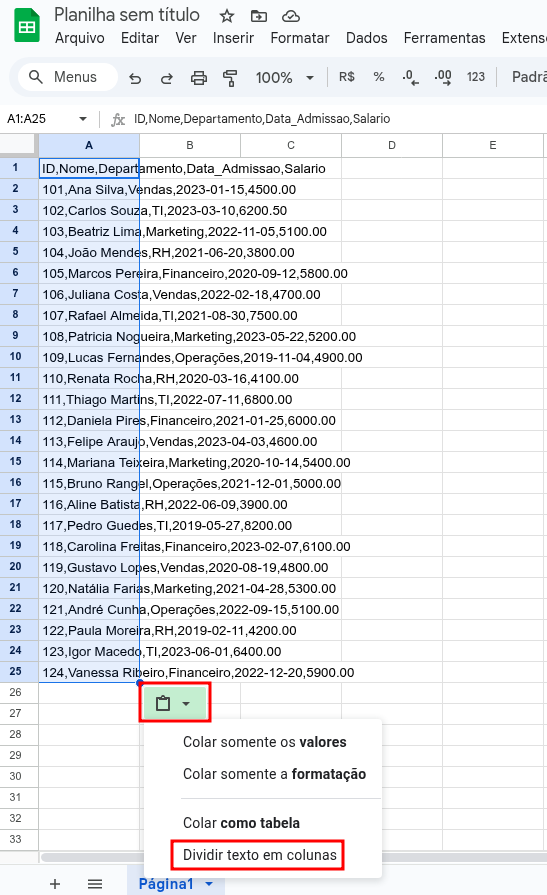
Após clicar em Dividir texto em colunas, o Google Sheets vai identificar o separador automaticamente e fará o split dos dados para as suas respectivas colunas.

Se não houver correspodência do separador, clique em Detectar automaticamente e altere para o separador utilizado.
Esperamos que tenha curtido essas dicas. Arquivos CSV estão em toda parte, em todo tipo de sistema. Por isso, é importante saber como manipular.
O maior vilão da importação de CSV é a diferença regional.
- EUA/Internacional: Usa ponto (.) para decimais e vírgula (,) para separar colunas.
- Brasil: Usa vírgula (,) para decimais e ponto e vírgula (;) para separar colunas.
Se ao importar, seus números (ex: 4500.00) virarem texto ou datas estranhas, verifique em Arquivo > Configurações > Localidade se a sua planilha está configurada para “Brasil” ou “Estados Unidos” e ajuste conforme a origem do dado.