







Certa vez, uma pessoa próxima a mim perguntou se eu conseguiria criar cartelas de bingo em PDF pra ela imprimir. Eu não queria criar isso no Word manualmente, então pensei: “Por que não usar a programação para resolver isso de uma vez por todas?”.
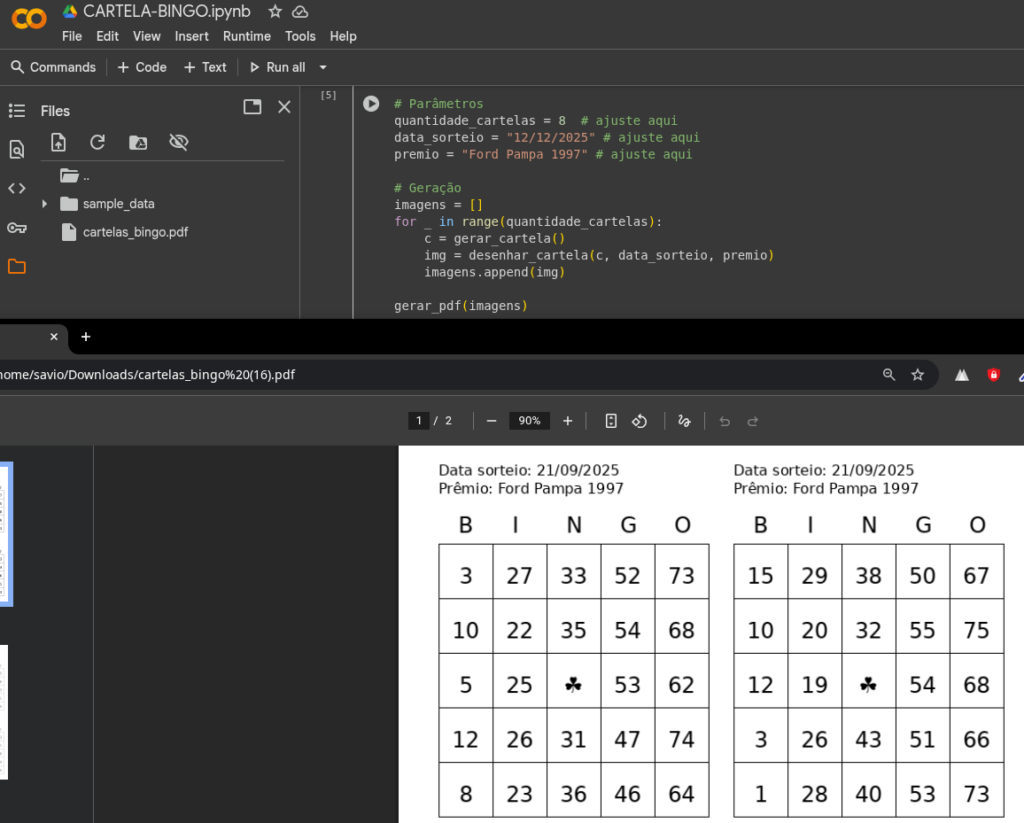
Neste guia completo, vou compartilhar com você exatamente como usar esse gerador. Seja você um iniciante em Python procurando um projeto divertido ou alguém querendo uma solução rápida, este post vai te guiar passo a passo.
Vamos transformar linhas de código em cartelas de bingo prontas!
O que você vai precisar?
Antes de mergulharmos no código, vamos garantir que nosso ambiente está preparado. A mágica acontecerá com a ajuda de duas bibliotecas Python poderosas:
- ReportLab: Uma das bibliotecas mais conhecidas para criar e manipular arquivos PDF. Usaremos ela para montar nosso documento final, com várias cartelas por página.
- Pillow (PIL Fork): Essencial para a criação e manipulação de imagens. Vamos usá-la para desenhar cada cartela individualmente antes de inseri-las no PDF.
Para instalar as duas, basta abrir seu terminal ou prompt de comando e executar o seguinte comando:
pip install reportlab PillowNo script final, esse install já está embutido para o Google Colab ou Jupyter. Vamos ao que interessa!
Entendendo a estrutura do Script
Nosso projeto será dividido em quatro partes principais, cada uma com uma responsabilidade:
- A Lógica do Bingo: Gerar os números de uma cartela seguindo as regras oficiais (coluna B com números de 1 a 15, etc.).
- O Desenho da cartela: Criar uma imagem visualmente agradável para cada cartela, incluindo o cabeçalho “BINGO”, os números, e informações como data e prêmio.
- A Montagem do PDF: Organizar as imagens das cartelas em um arquivo PDF pronto para impressão, com 4 cartelas por folha A4.
- A Execução: Juntar tudo, definindo quantas cartelas queremos gerar e personalizando as informações do sorteio.
A lógica de todo o script de bingo
PASSO 1: A primeira função, gerar_cartela(), é o cérebro do script. Ela precisa criar uma matriz 5×5 de números que siga as regras do bingo tradicional.
- Coluna B: 5 números entre 1 e 15.
- Coluna I: 5 números entre 16 e 30.
- Coluna N: 4 números entre 31 e 45 (com um espaço central livre).
- Coluna G: 5 números entre 46 e 60.
- Coluna O: 5 números entre 61 e 75.
Para garantir que não teremos números repetidos em uma mesma coluna, usamos a função random.sample(), que sorteia uma amostra única de elementos de um intervalo. O espaço central é preenchido com um trevo (☘) para dar sorte!
PASSO 2: Com os números definidos, precisamos de uma forma de “imprimi-los” visualmente. A função desenhar_cartela() usa a biblioteca Pillow para criar uma imagem para cada cartela.
Ela cuida de tudo:
- Cria uma imagem em branco.
- Define as fontes e tamanhos.
- Escreve o cabeçalho com a data e o prêmio.
- Imprime as letras “B-I-N-G-O”.
- Desenha a grade 5×5.
- Preenche a grade com os números sorteados, centralizando cada um deles na sua célula.
Essa abordagem nos dá total controle sobre o visual da cartela, permitindo futuras customizações de cores, fontes e layout.
PASSO 3: Agora que temos a capacidade de gerar imagens de cartelas, a função gerar_pdf() entra em ação. Seu trabalho é pegar essas imagens e organizá-las de forma eficiente em um arquivo PDF.
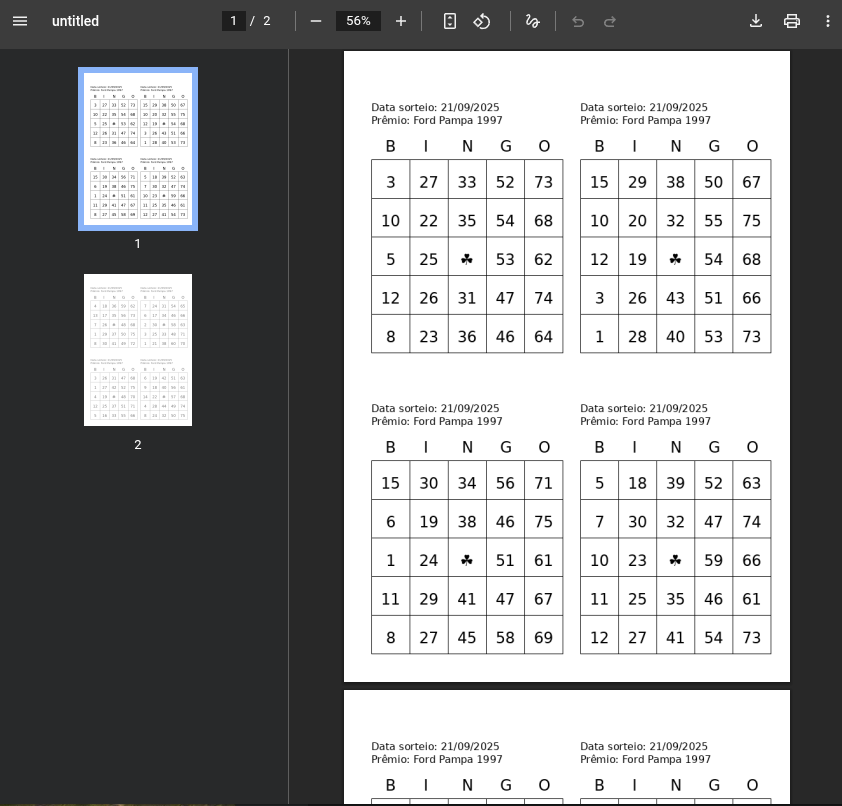
Para otimizar o uso de papel, o script foi configurado para posicionar 4 cartelas em cada página do tamanho A4. Ele calcula as coordenadas (x, y) para cada cartela e, a cada 4 cartelas, cria uma nova página.
Uma boa prática implementada aqui é salvar cada imagem temporariamente, adicioná-la ao PDF e, em seguida, excluí-la, mantendo o diretório do projeto limpo.
No passo 4, só juntamos tudo e executamos.
Personalizando sua cartela de bingo em PDF
No final do script, você pode definir facilmente os parâmetros do seu bingo:
premio: O que está em jogo! Personalize com o prêmio do seu sorteio.
quantidade_cartelas: O número total de cartelas únicas que você deseja gerar.
data_sorteio: A data do evento.
Nunca usei Python, preciso instalar algo?
Definitivamente não. Já mostramos aqui no blog como utilizar o Google Colab para executar Python direto no seu navegador.
Código completo no Google Colab
Acesse o link abaixo, em Arquivo > Salvar uma cópia no Drive, faça uma cópia para você alterar todos os parâmetros e execute clicando no Play.
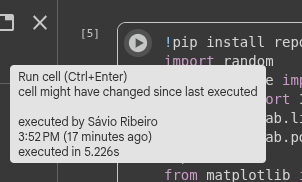
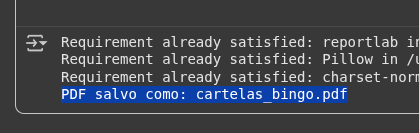
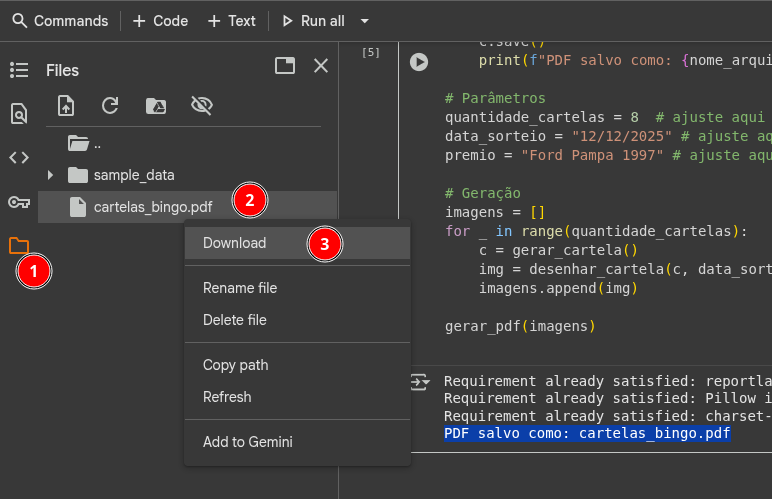
Após poucos segundos, um .pdf com as cartelas de bingo estará disponível em Files.
Faça o download do .pdf:
Agora é só imprimir! Note que cada folha A4 suporta até 4 cartelas, como informei que queria 8 cartelas, foram geradas 2 páginas ao todo.
Conclusão
Da pra ver que programação pode nos ajudar em situações que as vezes nem imaginamos. Agora é com você! Adapte o código, mude as cores, as fontes ou até mesmo as regras do bingo.
Ficou com alguma dúvida ou tem uma sugestão para melhorar o script? Deixe seu comentário abaixo!
Aprenda mais sobre Python aqui no nosso blog e participe também do nosso grupo 100% gratuito no WhatsApp.