







Campo calculado nas tabelas dinâmicas são o verdadeiro ouro na análise de dados: eu sempre digo que nem tudo precisa virar uma dashboard. Na correria do dia a dia, as tabelas dinâmicas podem ser o caminho mais rápido para responder perguntas com dados.
E aí, muita gente desconhece o recurso campo calculado, que permite criar cálculos personalizados nas suas tabelas dinâmicas.
Vamos desvendar como essa funcionalidade poderosa do Google Sheets pode transformar sua análise de dados, permitindo que você crie novas métricas e insights diretamente na sua tabela dinâmica. E o melhor: faremos isso na prática, com um exercício que irá calcular o Ticket Médio de vendas.
O que é um Campo calculado na tabela dinâmica?
Pense no campo calculado como uma coluna extra e inteligente que você adiciona à sua tabela dinâmica. No lugar de modificar a sua base original, essa coluna realiza cálculos com base nos outros campos sem afetar sua base de dados.
Isso significa que você pode somar, subtrair, multiplicar, dividir e criar fórmulas personalizadas sem alterar sua fonte de dados original. A principal vantagem é a automação: uma vez configurado, o cálculo é atualizado automaticamente sempre que sua tabela dinâmica for modificada ou novos dados forem inseridos.
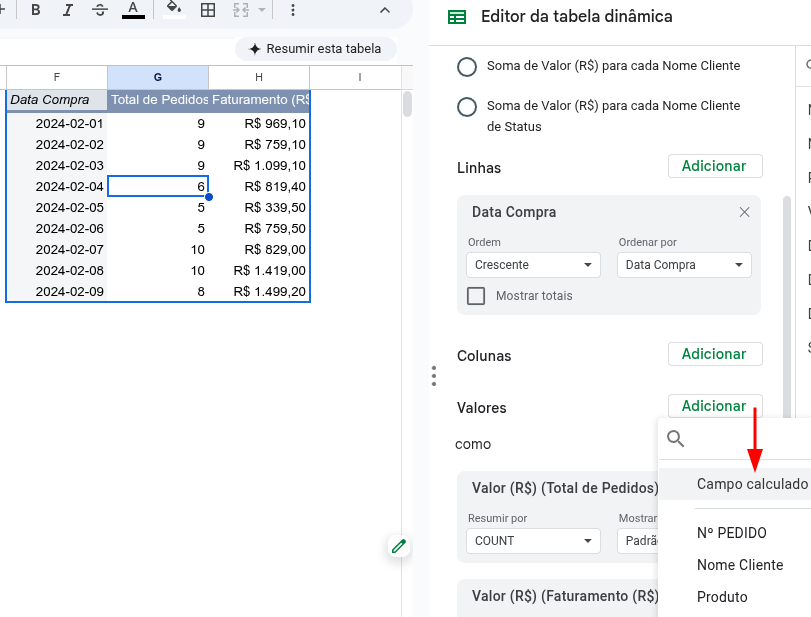
As vezes, costumamos adicionar manualmente um cálculo ao lado da tabela dinâmica. Isso na maioria das vezes funciona, mas quando essa tabela se alterar com novos dados, provavelmente sua fórmula de cálculo não será deslocada para considerar novas linhas – diferentemente se usar o campo calculado.
Criando um campo calculado na tabela dinâmica
Na imagem anterior que temos o total de pedidos diário, com o total faturado. Para chegarmos no ticket médio precisamos efetuar o cálculo abaixo:
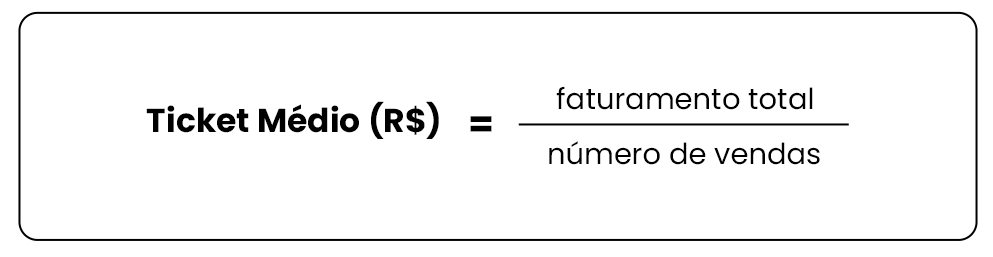
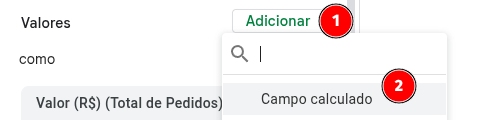
Com isso, no editor da tabela dinâmica da sua planilha, em Valores clique em Adicionar > Campo calculado.
Será adicionado um novo campo de valor como esse abaixo:
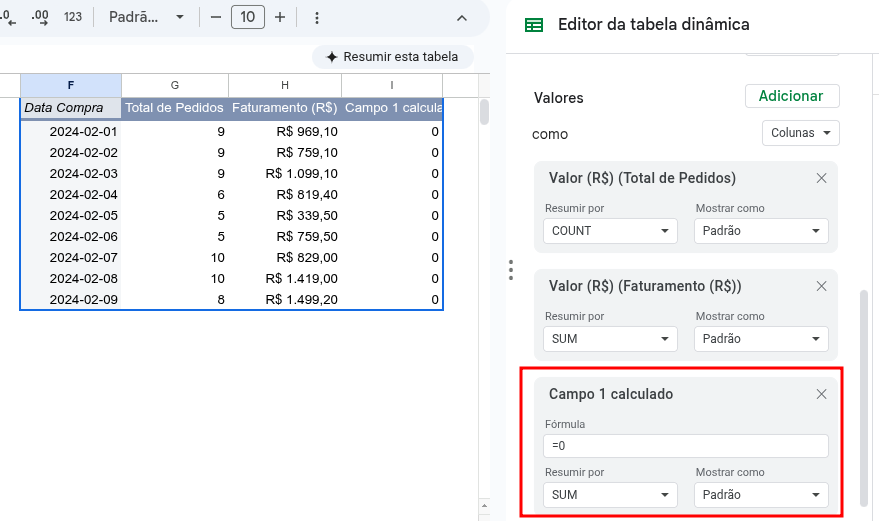
Agora é hora de escrever a fórmula que fará o cálculo do ticket médio. O campo calculado do Google Sheets não tem a maneira mais intuitiva de escrever as fórmulas, mas funciona e você vai entender.
Basicamente, precisamos passar o nome exato da coluna que queremos efetuar o cálculo entre aspas simples. Logo, se precisamos dividir o faturamento total pelo total de pedidos, nossa fórmula será:
=SOMA('Valor (R$)') / CONT.VALORES('Valor (R$)')Perceba que eu somo o Valor (R$) e depois faço uma contagem com CONT.VALORES da mesma coluna Valor (R$) – esse último servirá para contabilizar o total de pedidos na divisão.
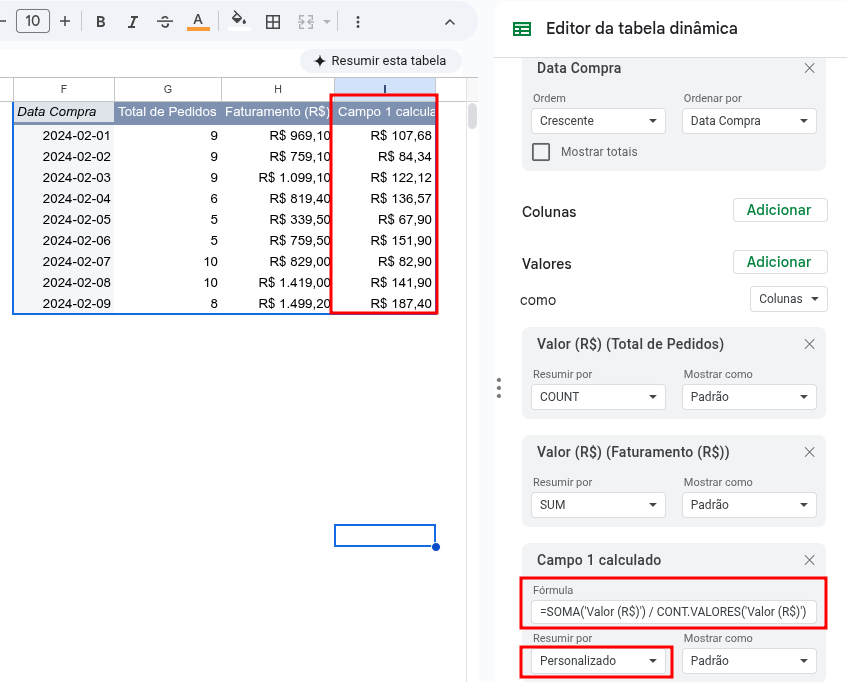
Note também que como estamos efetuando a soma e divisão direto na fórmula, eu precisei alterar o Resumir por para Personalizado.
Alterando o nome do campo calculado
Nas imagens anteriores, o nome da nova coluna fica como “Campo 1 calculado”, mas você pode alterar simplesmente editando o cabeçalho:
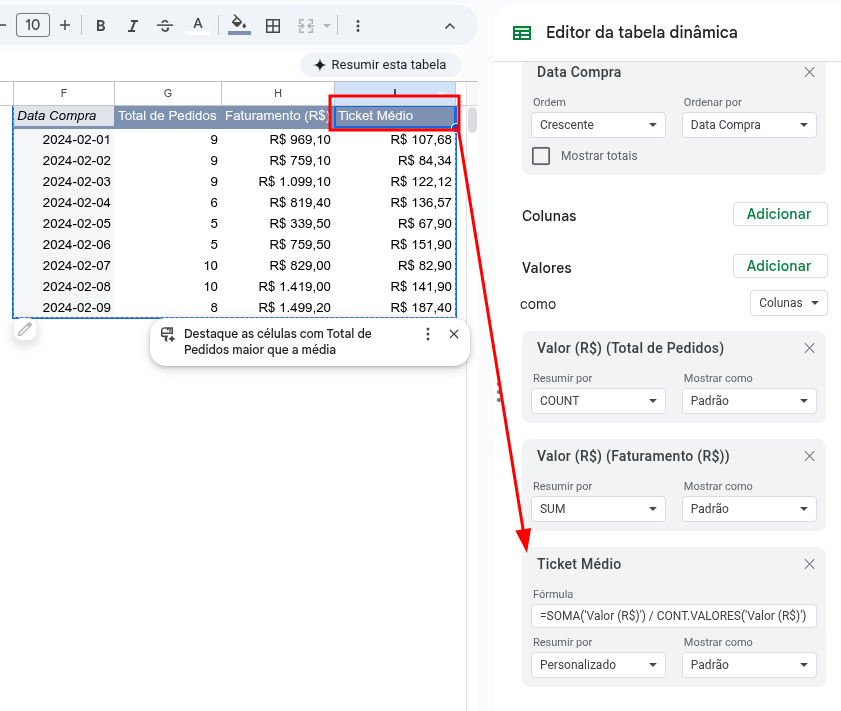
Assim, o novo nome também será considerado no editor da tabela dinâmica.
Conclusão
Agora você tem uma análise completa e automatizada. Se você adicionar novos dados de vendas à sua tabela original, o Ticket Médio será recalculado automaticamente, fornecendo uma visão sempre atualizada.
Experimente outras agregações e combinações de fórmula, assim você conseguirá dominar o uso desse recurso com mais facilidade.