








As linhas de grade no Google Sheets são essenciais para nos guiar durante a inserção e organização de dados. No entanto, ao criar um relatório, um dashboard ou simplesmente ao buscar um visual mais limpo e profissional, removê-las pode transformar completamente a aparência da sua planilha.
Vamos explorar os dois principais métodos para você ter total controle sobre a exibição das linhas da sua planilha, com foco na melhor abordagem para garantir flexibilidade em edições futuras.
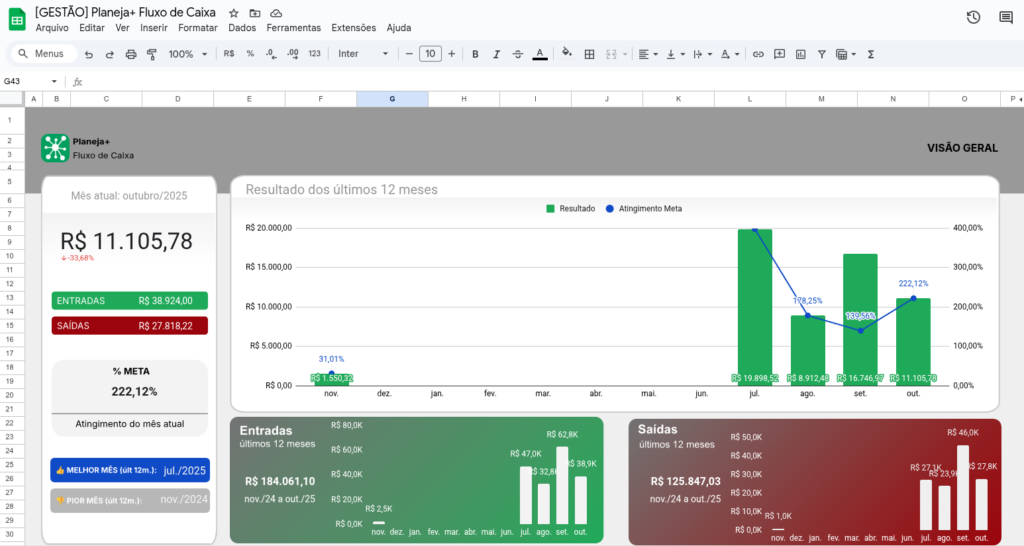
Método 1: O mais indicado e flexível (Ver > Mostrar)
Eu considero como a maneira mais eficiente e recomendada de remover linhas de grade de toda a sua planilha (ou aba). A grande vantagem deste método é que ele apenas oculta as linhas visualmente, sem alterar a estrutura das células. Isso significa que você mantém total liberdade para adicionar bordas personalizadas em áreas específicas no futuro, sem conflitos de formatação.
Para aplicar esse método é muito simples:
- Na sua planilha, clique no menu superior Ver > Mostrar > Desmarque “Linhas de grade”.
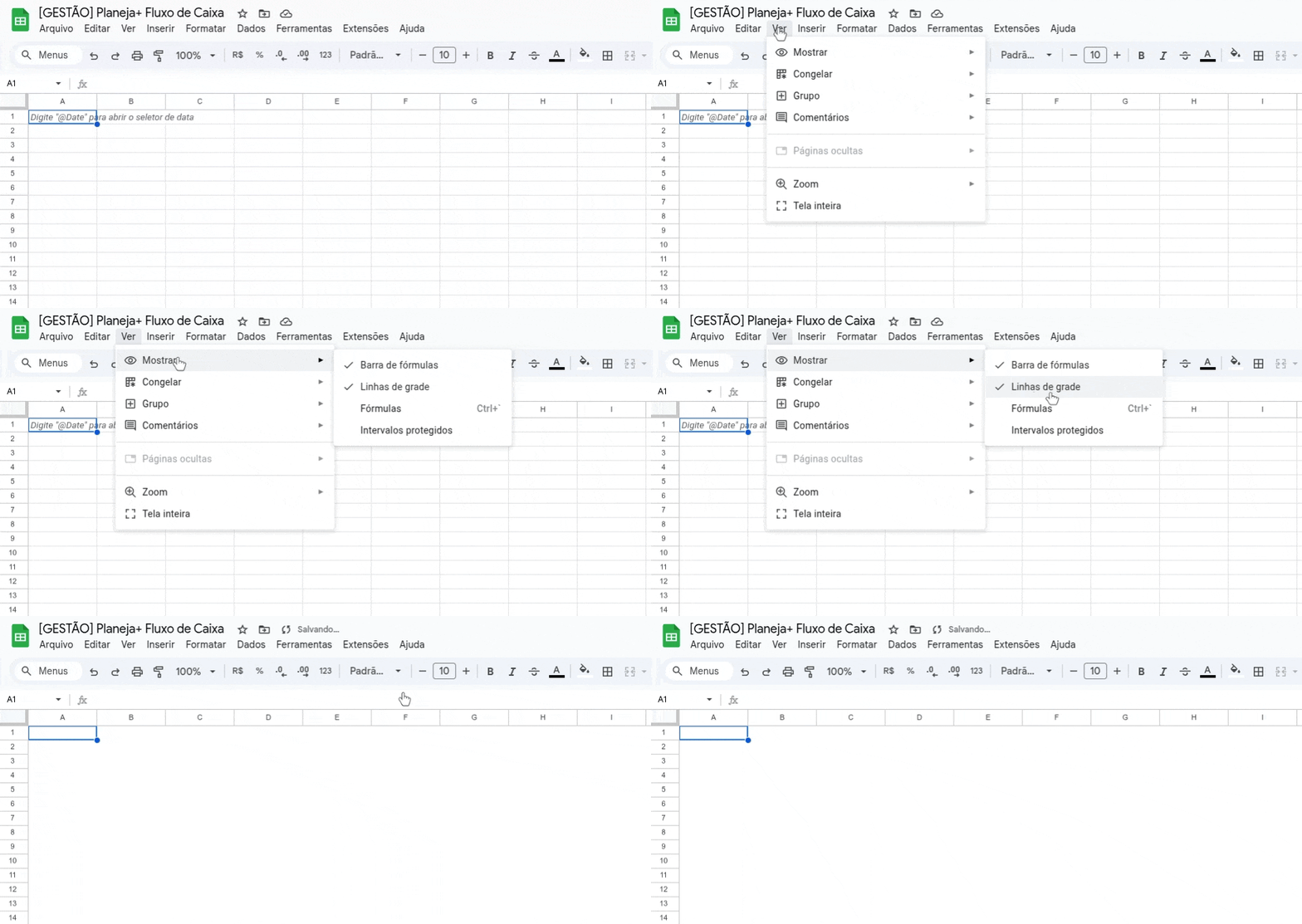
Pronto! Agora todas as linhas de grade da sua aba atual desaparecerão, deixando um fundo branco e limpo, ideal para dashboards ou tabelas que você deseja formatar com bordas próprias.
DICA: Para trazê-las de volta, basta refazer o caminho e marcar a opção novamente.
Método 2: Controlando com Bordas
Uma alternativa, que funciona mais como um “truque” visual, é aplicar bordas brancas (ou da mesma cor do fundo da sua planilha) às células. Este método é útil se você deseja remover as linhas de grade de uma área muito específica, sem afetar o restante da planilha.
Dessa forma, você “remove” as bordas da sua planilha aplicando borda com a mesma cor de fundo.
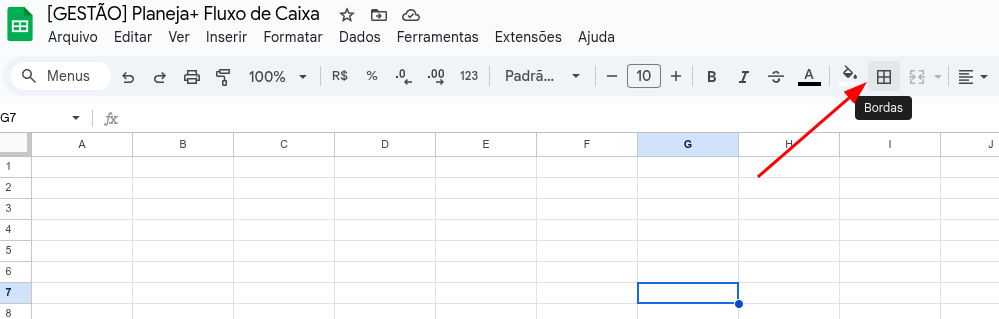
Passo a passo:
- Selecione a área desejada ou toda a planilha usando CTRL + A
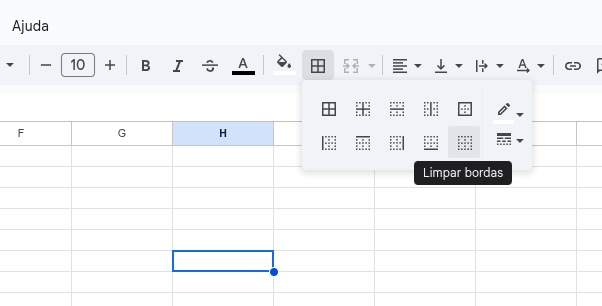
- Vá em Bordas no menu rápido
- Mude a cor para branco
- Clique em Todas as bordas.
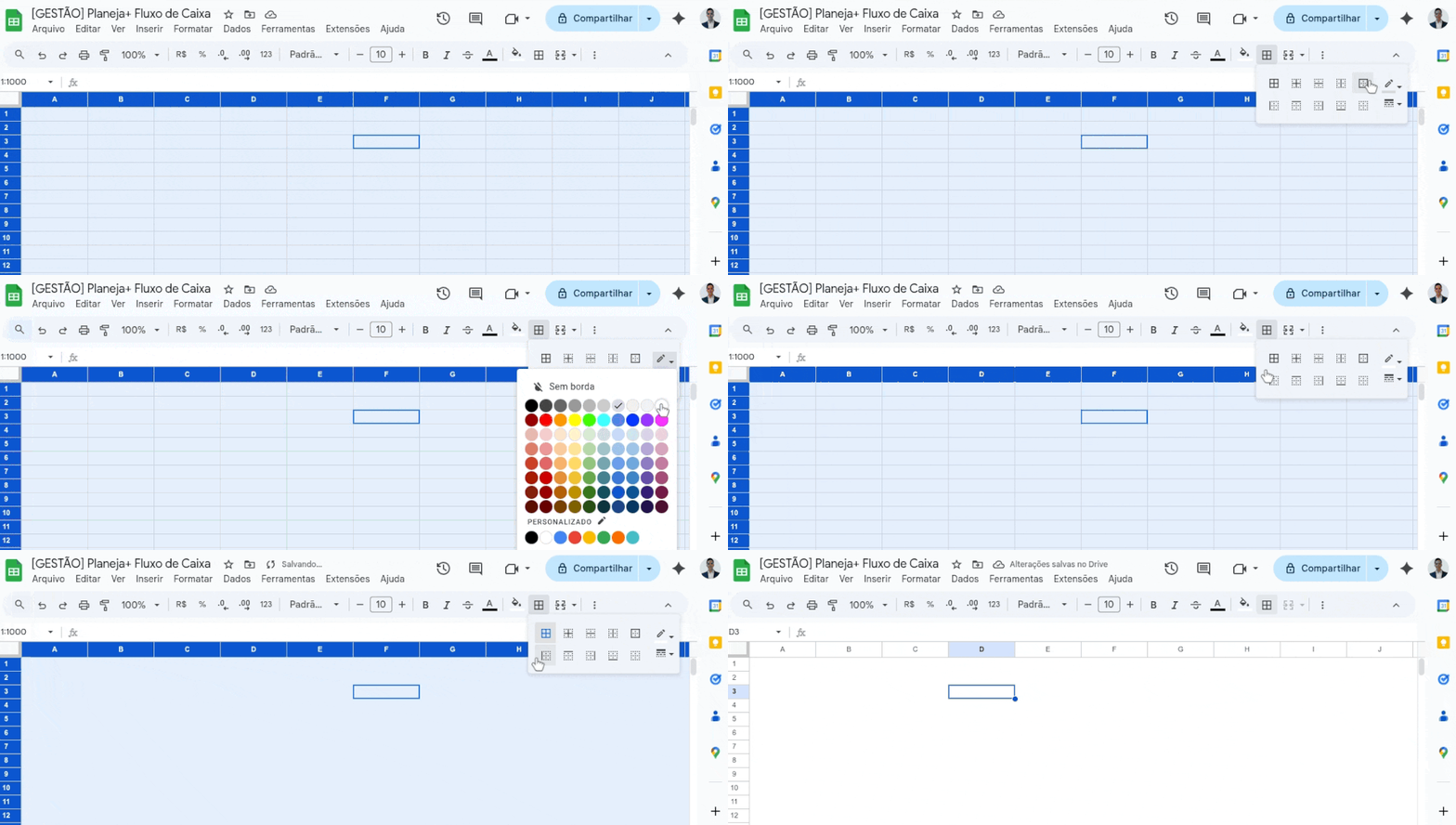
Você pode reverter mais tarde indo no mesmo menu Bordas, mas usando a opção Limpar bordas.
Conclusão
Espero que essas dicas tenham sido úteis, principalmente ao desenvolver uma planilha com mais “cara de sistema”. Com esses recursos, você ganha a possibilidade de criar planilhas no Google Sheets que não são apenas funcionais, mas também visualmente mais agradáveis e profissionais.
Se curtiu esse passo a passo e quer ficar por dentro das novidades do blog, faça parte do nosso grupo 100% gratuito no WhatsApp.