







Se você já está ambientado com análise de dados, provavelmente já ouviu falar de SQL (Structured Query Language). Essa é uma linguagem padrão para gerenciar bancos de dados relacionais, que permite que você crie, manipule e consulte dados em uma database.
Muitos se enganam que os benefícios de conhecer o básico de SQL seja somente para desenvolvedores, analistas ou engenheiros de dados, por exemplo. Hoje você vai descobrir o que é SQL e como usar no Google Sheets para resolver problemas que parecem complexos de forma simples.
O que é SQL e por que aprender?
SQL é uma linguagem padrão para manipulação e consulta de dados em bancos de dados relacionais. No entanto, mesmo sem um banco de dados tradicional, você pode aplicar conceitos de SQL diretamente no Google Sheets utilizando a função QUERY.
São diversas razões para aprender, mas eu destacaria:
- Versatilidade: Vamos te mostrar como usar no Google Sheets, o que é ótimo para treinar e resolver problemas diários. Mas pode ser útil se um dia você tiver acesso direto a um banco de dados e precisar escrever consultas SQL para extrair dados.
- Análise de dados: Não é preciso criar fórmulas de outro mundo para extrair insights de dados, o SQL pode facilitar esse trabalho.
- Integração: No Google Sheets, você pode usar SQL para combinar dados de múltiplas planilhas.
- Automação de tarefas: Aplicar SQL no Google Sheets pode ser útil ao automatizar tarefas com Apps Script.
Basicamente, você aprende a conversar com bancos de dados.
SQL no Google Sheets: como usar?
Tudo o que você precisa para manipular dados com SQL no Google Sheets é a função =QUERY().
A função QUERY no Google Sheets segue a seguinte estrutura:
=QUERY(intervalo_de_dados; "consulta"; [retornar_cabecalho])- intervalo_de_dados: o intervalo de células que contém os dados a serem consultados.
- Não precisa ser da mesma planilha, é possível usar
IMPORTRANGE.
- Não precisa ser da mesma planilha, é possível usar
- consulta: uma string que define a consulta SQL a ser realizada, utilizando a linguagem de consulta da API de Visualização do Google (uma variação do SQL).
- retornar_cabecalho (opcional): o número de linhas no topo do intervalo que contêm os cabeçalhos das colunas. Use 0 para falso ou 1 para verdadeiro.
Na prática, perceba que na base de dados abaixo, temos uma tabela com várias linhas em branco.
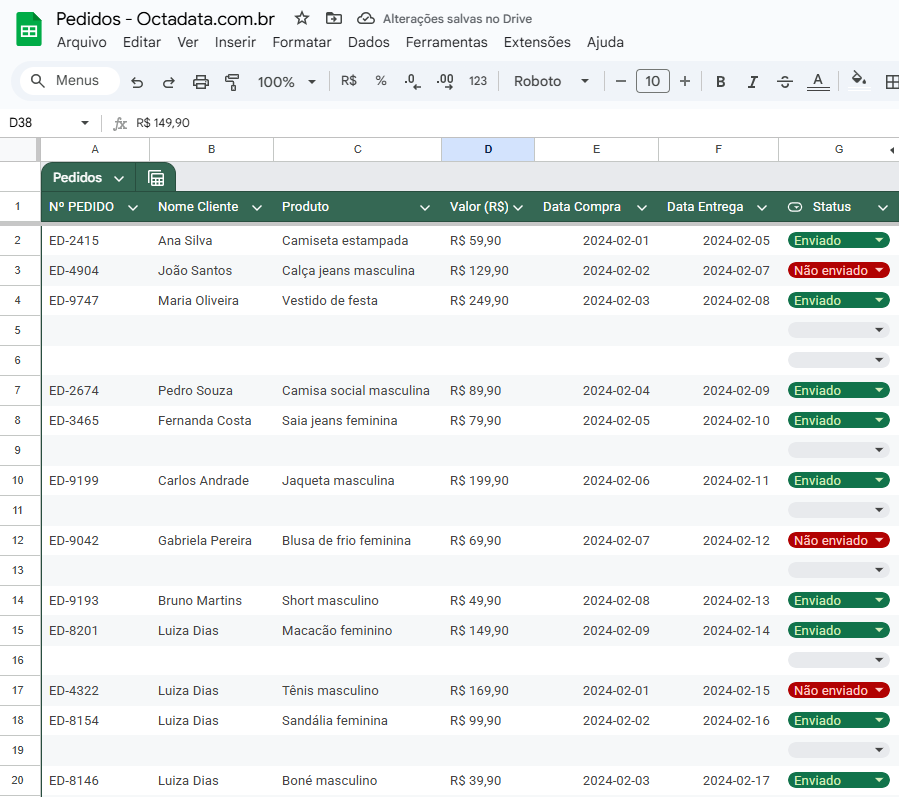
Com a função QUERY, podemos levar esses dados para outra página, sem trazer essas linhas em branco.
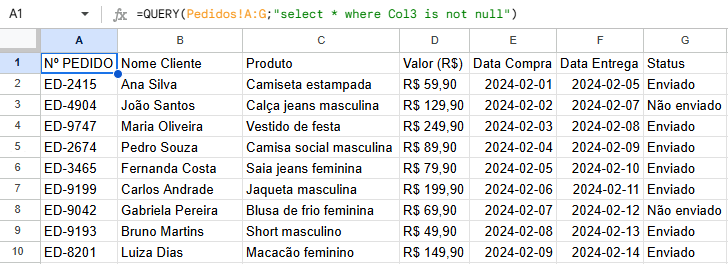
=QUERY(Pedidos!A:G;"select * where Col3 is not null")Onde:
- Pedidos!A:G é o intervalo de dados.
- select * where Col3 is not null é a consulta a ser executada.
SELECT *
SELECTé a cláusula que indica quais colunas você quer trazer na consulta.- O asterisco
*significa todas as colunas do intervalo. - No nosso exemplo, todas as colunas de
A:Gserão exibidas.
WHERE Col3 IS NOT NULL
WHEREé a cláusula que filtra os dados com base em uma condição.Col3se refere à terceira coluna do intervalo selecionado (não necessariamente coluna C, depende do intervalo da QUERY).IS NOT NULLé a condição que retorna apenas as linhas em que a Col3 contém algum valor, ou seja, exclui linhas onde a terceira coluna está vazia.
Dica: No Google Sheets, as colunas pode ser referenciadas como Col1, Col2, Col3, etc., quando você utiliza QUERY, independentemente das letras reais da planilha.
Resultado: nada de linhas em branco.
Criando campo de pesquisa com SQL
Outra aplicação interessante, que temos um passo a passo detalhado aqui no blog, é de como criar um campo de pesquisa na sua planilha. Veja o funcionamento abaixo:
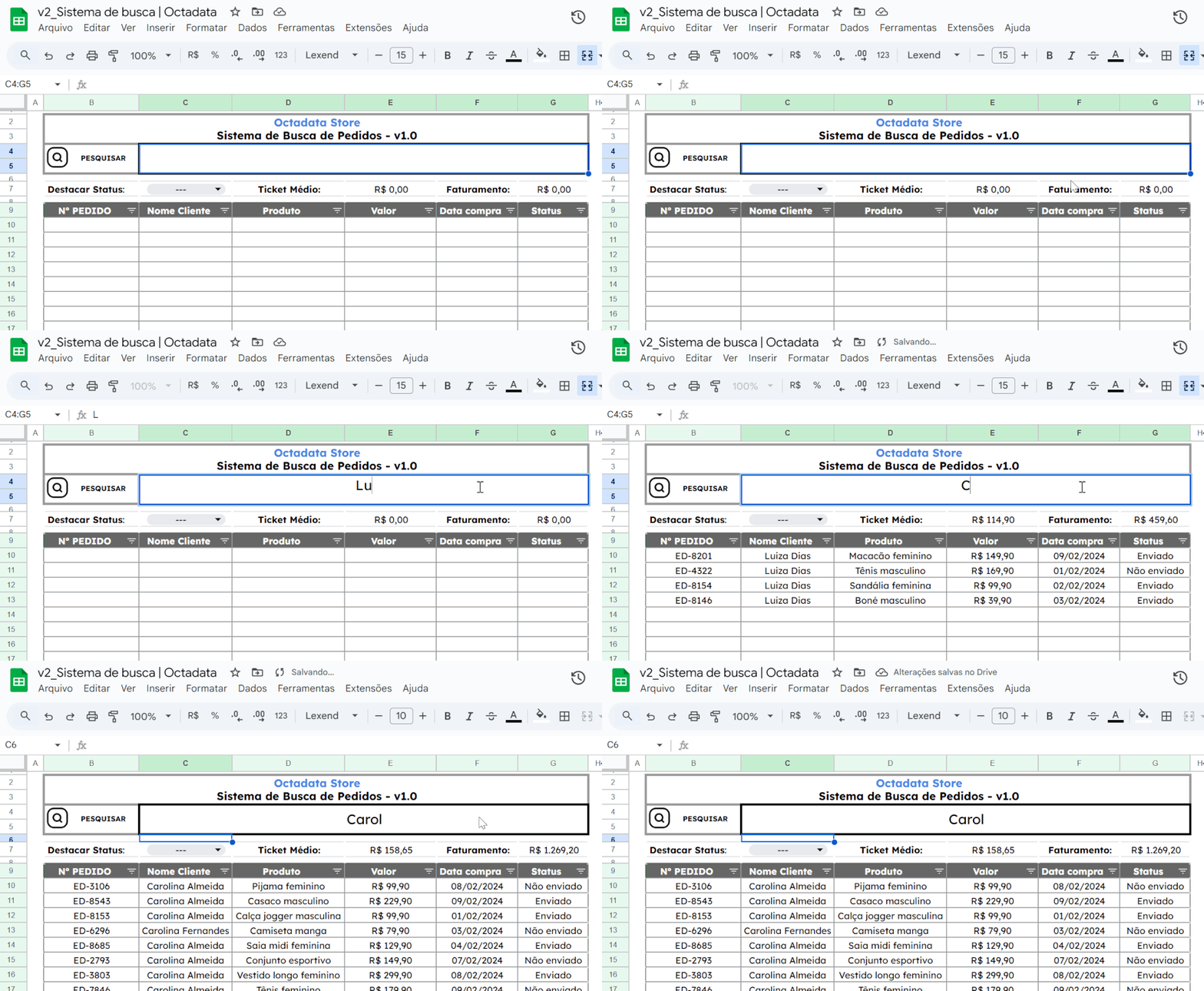
Por trás dos panos, tem uma função QUERY trabalhando para retornar os dados.
Cláusula SELECT
Escrever SQL é como fazer pedido em inglês para um banco de dados. No Google Sheets, você está limitado a fazer SELECT, embora no SQL tradicional você tenha comandos para executar operações de delete, insert, update, etc.
Então, não é preciso se preocupar de que a função QUERY irá alterar ou apagar os seus dados: ela irá somente fazer a leitura e processar conforme a sua consulta.
A cláusula SELECT pode ser combinada com:
WHERE
- Serve para filtrar linhas com base em uma condição.
- Exemplo:
=QUERY(A2:D10; "SELECT A, B WHERE C > 50"; 1)
Retorna linhas onde a coluna C tem valor maior que 50.
IS NULL / IS NOT NULL
- Filtra linhas onde uma coluna está vazia (
NULL) ou não está vazia. - Exemplo:
=QUERY(A2:D10; "SELECT * WHERE C IS NOT NULL"; 1)
Retorna todas as linhas onde a coluna C possui valor.
ORDER BY
- Ordena os resultados por uma ou mais colunas, em ordem ascendente (
ASC) ou descendente (DESC). - Exemplo:
=QUERY(A2:D10; "SELECT A, D ORDER BY D DESC"; 1)
Ordena pelo valor da coluna D em ordem decrescente.
LIMIT
- Limita o número de linhas retornadas.
- Exemplo:
=QUERY(A2:D10; "SELECT * LIMIT 5"; 1)
Retorna apenas as primeiras 5 linhas.
GROUP BY
- Agrupa os dados por uma coluna, útil quando você quer agregar valores.
- Exemplo:
=QUERY(A1:G; "SELECT B, SUM(D) WHERE B IS NOT NULL GROUP BY B"; 1)
Com a fórmula acima, de forma simples conseguimos criar uma tabela que soma o valor dos pedidos por cliente:
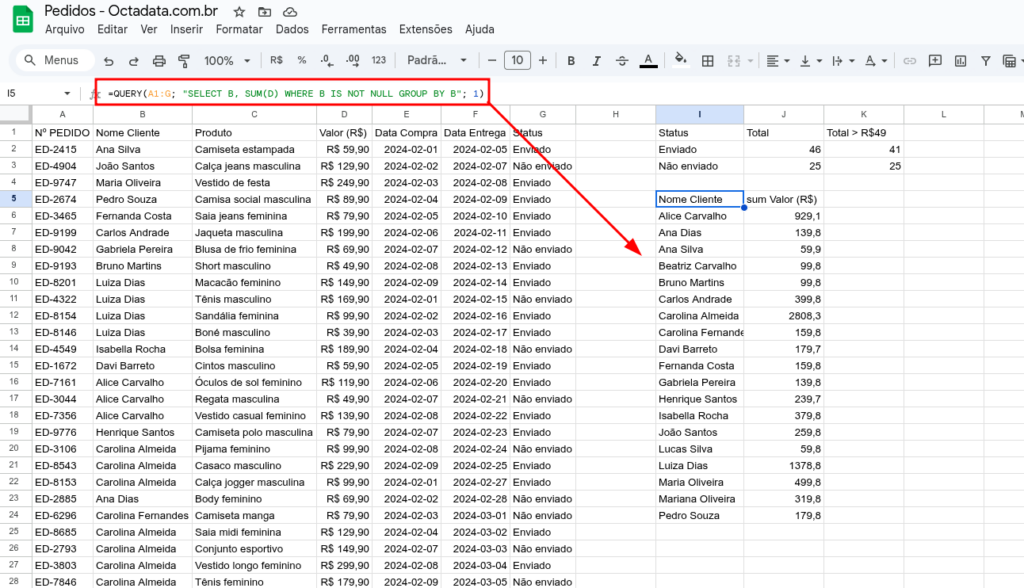
Soma os valores da coluna D para cada valor único da coluna B.
PIVOT
- Cria uma tabela dinâmica diretamente na consulta.
- Exemplo:
=QUERY(A2:D10; "SELECT B, SUM(D) PIVOT C"; 1)
Agrupa valores de D por B e transforma os valores únicos de C em colunas.
LABEL
- Renomeia as colunas de saída para nomes mais legíveis.
- Exemplo:
=QUERY(A2:D10; "SELECT A, SUM(D) GROUP BY A LABEL SUM(D) 'Total'"; 1)
O resultado terá uma coluna chamada “Total” em vez de SUM(D).
Dicas importantes
- Uso das aspas: Você deve ter notado que a consulta na função =QUERY() é passada dentro de aspas duplas. No entanto, quando você fizer um filtro com WHERE, o valor a ser filtrado deve ser passado dentro de aspas simples.
- Exemplo:
WHERE B = 'Produto A'
- Exemplo:
- Cálculos: Como também mostramos acima, é possível efetuar cálculos nos dados da função QUERY. Funções como
SUM(),AVG()eCOUNT()estão disponíveis. - Filtrar datas: Ao trabalhar com datas, utilize o formato
yyyy-mm-dde coloque a data entre aspas simples. Por exemplo:WHERE A > date '2025-01-01'.
Conclusão
Dominar ao menos o básico de SQL é um grande diferencial para qualquer pessoa que trabalha com dados. Mesmo conhecimentos iniciais permitem consultar, filtrar e organizar informações de maneira muito mais rápida e eficiente do que depender exclusivamente de fórmulas tradicionais no Excel ou Google Sheets.
Esperamos que tenha aproveitado até aqui sobre o que é SQL, para que serve e como aplicar mesmo sem ter um banco de dados. Participe também do nosso grupo 100% gratuito no WhatsApp.