







Se você lida com dados de clientes no Excel, provavelmente já se deparou com CPFs e CNPJs digitados de maneiras diferentes. Isso pode dificultar análises, importações para sistemas ou simplesmente dificultar a visualização das informações.
Neste guia rápido, você vai aprender a formatar CPF, CNPJ ou ambos na mesma coluna, identificar o tipo de documento e aplicar fórmulas úteis para deixar suas planilhas mais organizadas. Salve esse post, provavelmente você vai precisar desses formatos no futuro.
Por que padronizar CPF e CNPJ?
Padronizar esses números não é apenas estético. Um CPF ou CNPJ formatado:
- Facilita a leitura e evita erros ao digitar.
- Permite validar dados rapidamente.
- Garante compatibilidade com sistemas que exigem um formato específico.
Com isso em mente, vamos às técnicas práticas.
Como formatar apenas CPF no Excel
Quando você tem uma coluna com somente CPFs:
- Selecione as células com os CPFs.
- Clique no seletor de Formatar Células (atalho: Ctrl + 1).
- Vá na última opção Mais Formatos de Números.
- Digite o formato:
000"."000"."000"-"00- Clique em OK.
Resultado: números digitados como 12345678901 aparecerão automaticamente como 123.456.789-01.

Como formatar apenas CNPJ
Para colunas com apenas CNPJs, o processo é parecido:
- Selecione a coluna.
- Clique no seletor de Formatar Células (atalho: Ctrl + 1).
- Vá na última opção Mais Formatos de Números.
- Digite o formato:
00"."000"."000"/"0000"-"00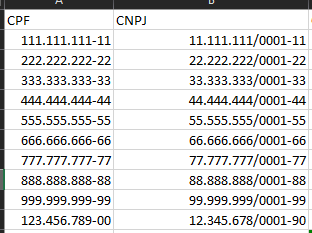
Isso mantém o padrão visual, mesmo se os números forem digitados sem pontos, barra ou traço.
Formatar CPF e CNPJ juntos na mesma coluna
No Excel, também é possível aplicar formatos diferentes na mesma célula usando apenas “Formato de Número”. A solução é usar uma condicional na formatação, para aplicar formato de CPF para números com tamanho de CPF, se não, formato de CNPJ.
[<=99999999999] 000\.000\.000-00; 00\.000\.000\/0000-00Basta repetir o mesmo processo das formatações individuais:
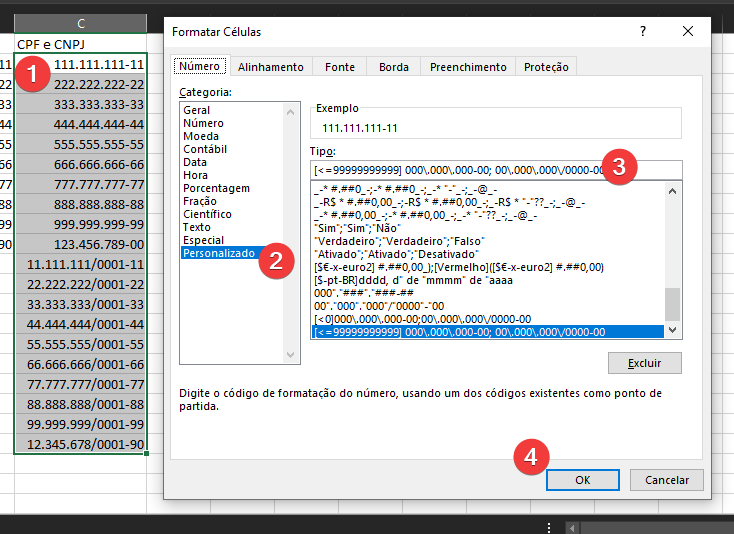
Outra possibilidade é combinar SE, com NÚM.CARACT e TEXTO. Dessa forma, você consegue criar uma coluna auxiliar com fórmula, que ajusta o formato conforme seu tamanho – se CPF ou CNPJ – retornando até mesmo se é um número inválido:
=SE(NÚM.CARACT(C2)=11;TEXTO(C2;"000\.000\.000\-00");SE(NÚM.CARACT(C2)=14;TEXTO(C2;"00\.000\.000\/0000\-00");"Inválido"))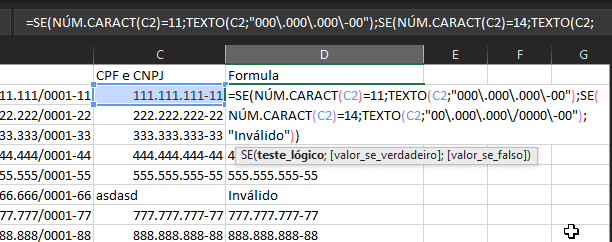
Como funciona:
NÚM.CARACT(A2)verifica quantos dígitos a célula contém.TEXTOaplica o formato de CPF ou CNPJ.SEdecide qual padrão usar ou retorna “Inválido” caso o valor não seja reconhecido.
Assim, CPFs e CNPJs misturados na mesma coluna ficam padronizados automaticamente.
Como identificar se o número é CPF ou CNPJ
Da mesma forma que você também pode criar uma coluna para informar automaticamente se o documento é CPF ou CNPJ:
=SE(E(ÉNÚM(A2);NÚM.CARACT(A2)=11);"CPF";SE(E(ÉNÚM(A2);NÚM.CARACT(A2)=14);"CNPJ";"Inválido"))Explicando:
ÉNÚM(A2)verifica se o valor contém apenas números.NÚM.CARACT(A2)retorna a quantidade de dígitos.- O
SEdefine se o valor é CPF, CNPJ ou inválido.
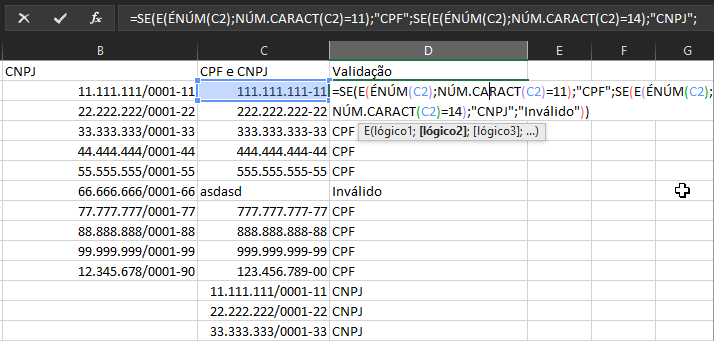
Esse método ajuda a validar rapidamente os dados antes de enviar para sistemas ou relatórios.
Conclusão
Padronizar CPFs e CNPJs no Excel é simples e traz benefícios como:
- Mais organização nas planilhas.
- Menos erros de digitação ou importação.
- Facilidade para filtrar, validar e analisar os dados.
Você aprendeu a formatar cada tipo de documento, usar fórmulas para aplicar formatos automaticamente e identificar se é CPF ou CNPJ. A partir de agora, você também pode criar uma validação de dados que aceite somente dados que tenham 11 números (CPF) ou 14 (para CNPJ).
Caso tenha tido alguma dúvida, use a seção de comentários aqui abaixo. Participe também do nosso grupo 100% gratuito no WhatsApp.