







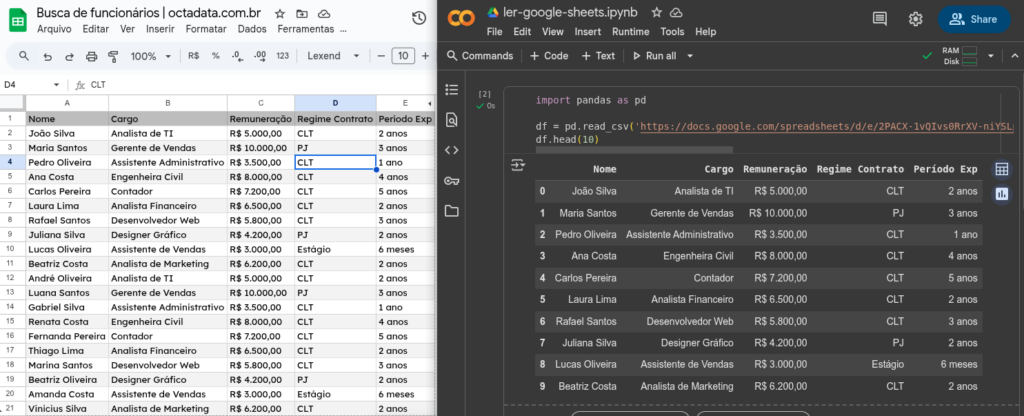
No universo dos dados, a agilidade é um grande diferencial. Muitas equipes utilizam o Google Sheets como uma fonte de dados para relatórios rápidos, cadastros ou acompanhamentos. Mas como conectar essa facilidade das planilhas com o poder de análise e automação do Python?
Se você já se perguntou como ler dados do Google Sheets diretamente em um ambiente como Google Colab, Jupyter ou VSCode, este post é para você. Você vai aprender, sem lidar com criação de API OAuth no Google Cloud, duas maneiras eficientes de fazer essa integração: uma rápida e direta, ideal para projetos pessoais, e outra mais robusta e segura, recomendada para o ambiente corporativo.
Método 1: “Publicar como CSV” e Pandas
Essa é a forma mais simples e direta de ler dados de uma planilha. A ideia é usar o recurso nativo do Google Sheets para “Publicar na web“, que gera um link público para uma versão em CSV (Comma-Separated Values) da sua tabela.
DICA: Este método funciona perfeitamente em qualquer ambiente Python, seja no Google Colab, Jupyter Notebook ou no seu VSCode.
Passo a Passo:
- Abra sua planilha no Google Sheets.
- No menu superior, vá em
Arquivo>Compartilhar>Publicar na web. - Na janela que se abre, selecione a aba (página) que você deseja exportar.
- No menu suspenso, em vez de “Página da Web”, escolha a opção “Valores separados por vírgula (.csv)”.
- Clique no botão “Publicar”. O Google irá gerar um link de acesso público. Copie este link.
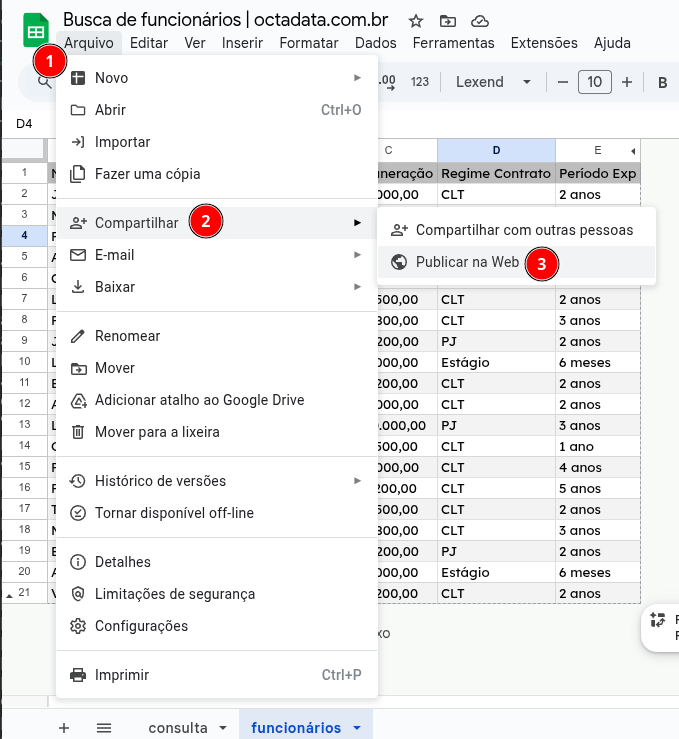
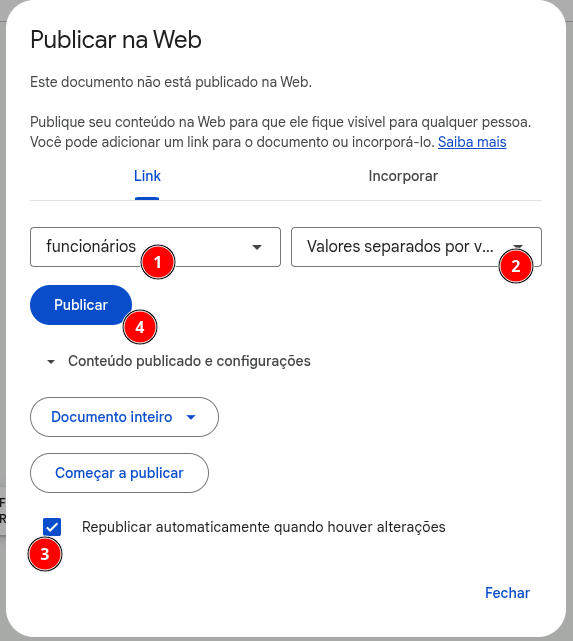
Note que selecionei apenas a página funcionários da minha planilha e marquei a opção Valores separados por vírgula. Assim como mantive ativa a republicação automática quando houver alterações.
Clique em Publicar e vamos ao Python no Google Colab.
import pandas as pd

df = pd.read_csv('sua_url_aqui')
df.head(10)Substitua sua_url_aqui pelo link gerado no Google Sheets. Agora é só executar!
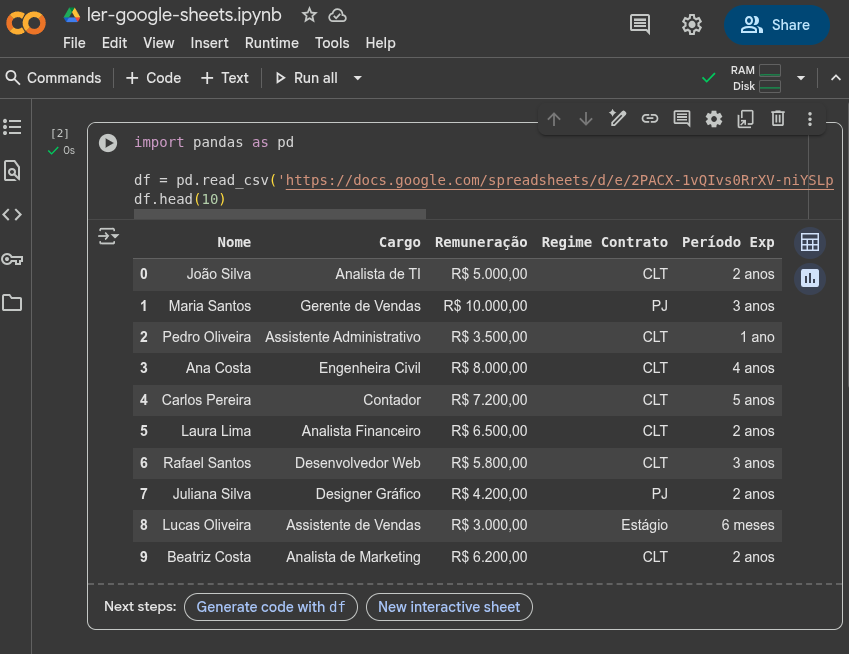
Em poucas linhas, seus dados do Google Sheets estão carregados em um DataFrame do Pandas, prontos para serem analisados.
⚠️ Alerta de Segurança Importante: Embora seja prático, o método de “Publicar na web” cria um link público. Qualquer pessoa com este link pode ver os dados da sua planilha. Por essa razão, grandes companhias e ambientes corporativos geralmente desativam essa funcionalidade por padrão. Utilize este método apenas para dados não sensíveis ou em projetos pessoais.
Método 2: Acesso Seguro com Autenticação no Google Colab
Para trabalhar com dados sensíveis de forma segura e profissional, o ideal é usar a API do Google Sheets. O processo de autenticação pode parecer complexo, mas o Google Colab simplifica tudo.
Neste método, vamos nos autenticar diretamente na nossa Conta Google para que o script tenha permissão de acessar nossas planilhas de forma privada.
Tudo que você vai precisar é o trecho de código abaixo:
from google.colab import auth
import gspread
from google.auth import default
import pandas as pd

auth.authenticate_user()
creds, _ = default()
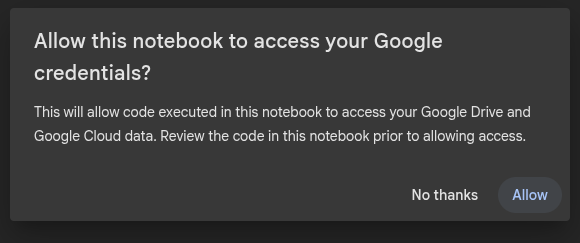
gc = gspread.authorize(creds)Ao executar esse código no Google Colab, um popup será aberto para que você autorize acesso aos seus dados. É um processo 100% seguro e controlado.
Clique em Allow ou Permitir:
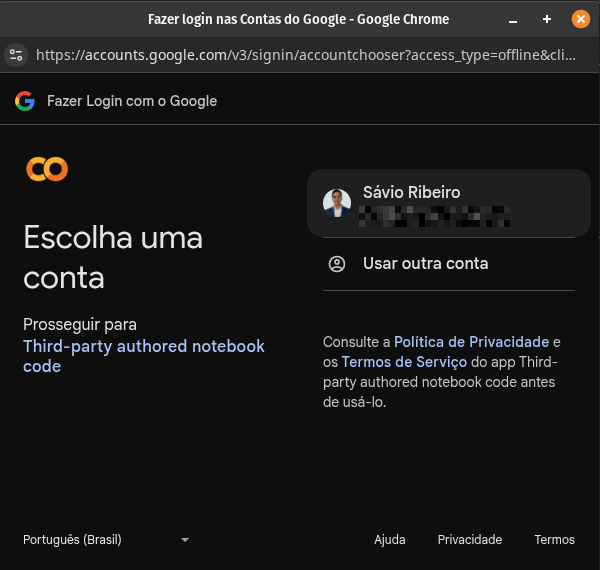
Selecione a sua conta:
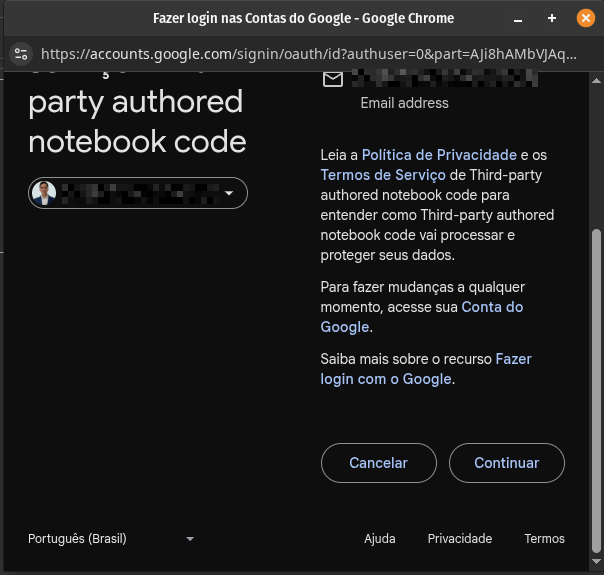
Clique em Continuar:
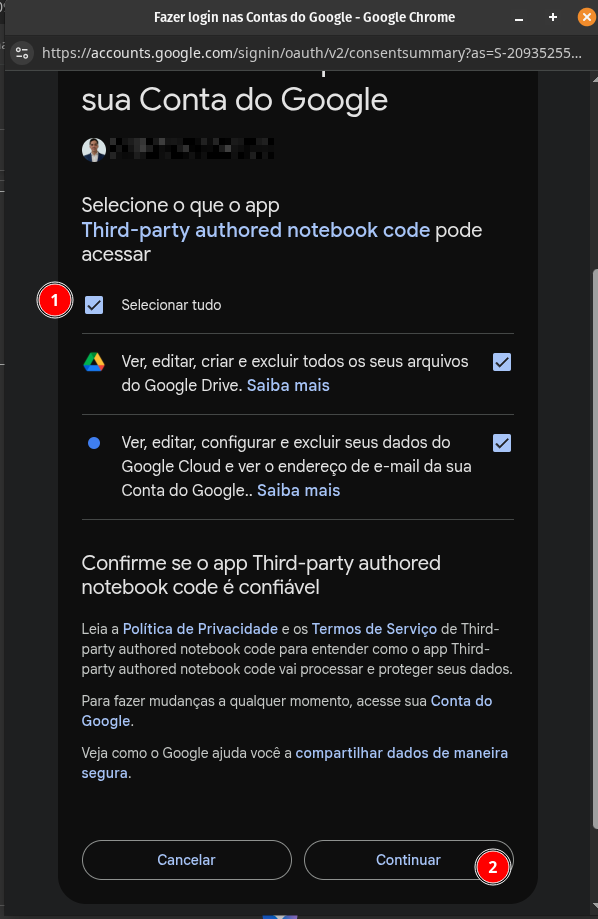
Revise, clique em Selecionar tudo e continue.
No Google Colab, está tudo pronto para acessar suas planilhas sem ter que expor os dados publicamente.
Agora, com mais 5 linhas de código você conseguirá acessar qualquer planilha de forma 100% segura. Veja só:
sheet = gc.open_by_url('https://docs.google.com/spreadsheets/d/[...]/edit').worksheet('funcionários').get_all_values()

df2 = pd.DataFrame(sheet)

# Transforma primeira linha em header
df2.columns = df2.iloc[0]
df2 = df2[1:]

df2.head(10)Eu passo o link da planilha que quero acessar e em .worksheet('') o nome da página que quero buscar os dados. Depois converto para um dataframe no Pandas, defino a primeira linha como header e pronto!

Os dados estão prontos para serem manipulados no Python: de forma segura, programática e escalável, pronta para ser usada em qualquer projeto de dados.
Conclusão: Qual Método Escolher?
Integrar o Google Sheets ao Python abre um leque de possibilidades para automação e análise de dados. A escolha do método ideal depende do seu contexto:
- Use o método de CSV Publicado para projetos pessoais, estudos ou com dados que não sejam sensíveis. É a forma mais rápida de começar.
- Use o método de Autenticação via API sempre que estiver em um ambiente corporativo, lidando com dados confidenciais ou quando precisar de mais controle, como a capacidade de também escrever dados na planilha.
Esperamos que tenha curtido essa dica. Caso utilize outro método para acessar dados no Google Sheets, compartilhe com a gente nos comentários aqui abaixo.